思维导图与大纲
头脑风暴是规划项目的一部分:先把想法都倒出来,再慢慢整理。为此,每个项目都有思维导图,每张思维导图还配有一个包含相同想法的大纲,即组织。
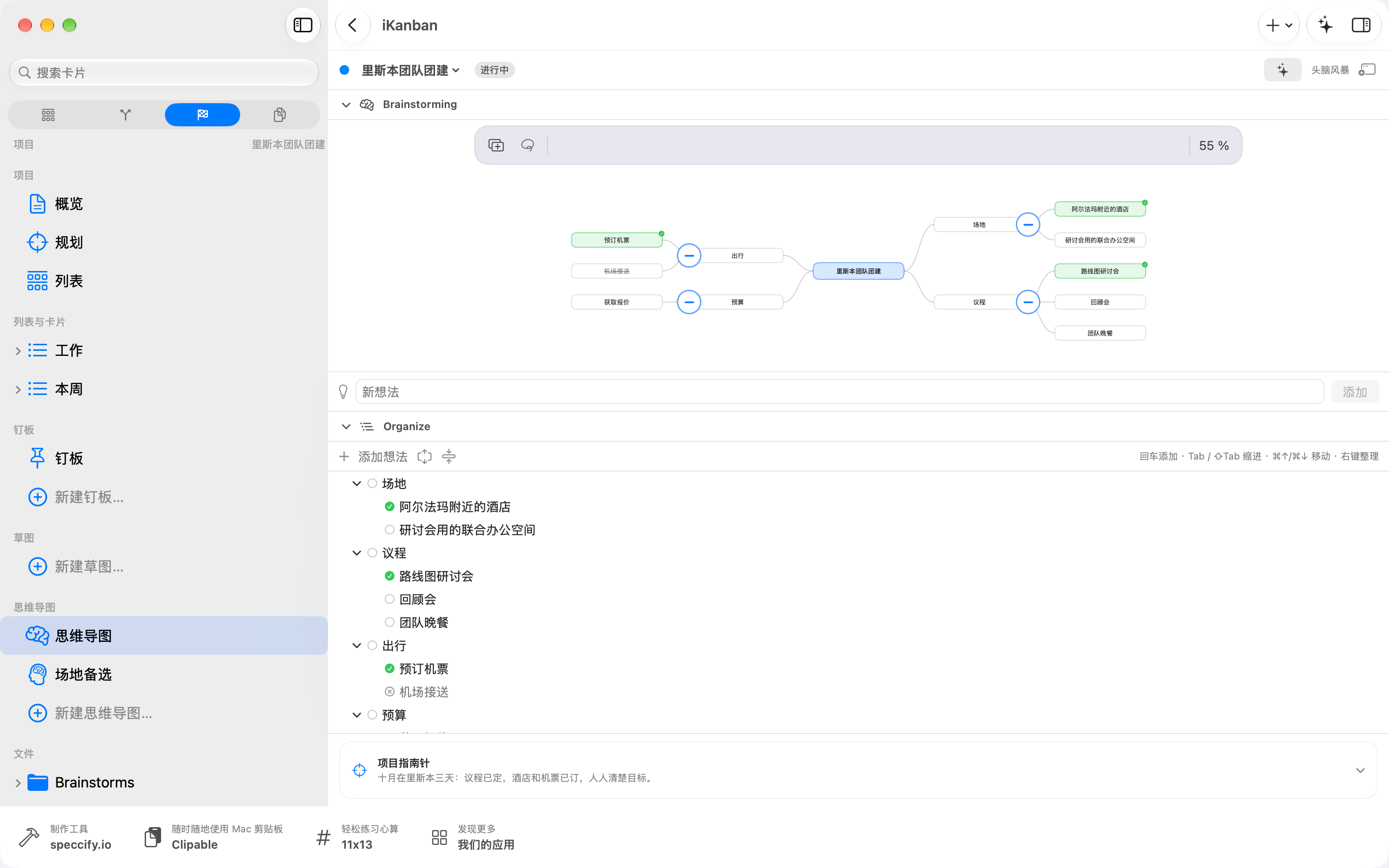
直接打开的思维导图在画布下方也显示可折叠的项目指南针,方便查看目的、原则、成果愿景和成果。选择一条陈述可获得启发想法的问题。在规划 › 收集想法中使用思维导图;规划 › 组织以大纲显示同一组想法,并提供里程碑。
打开或添加思维导图
Section titled “打开或添加思维导图”打开一个项目,在边栏中查看思维导图。每个项目一开始都有一张名为思维导图的导图。要再添加一张,请选择新建 › 新建思维导图… 或该部分末尾的新建思维导图…,然后为它命名。后来添加的思维导图的快捷菜单提供重命名… 和删除思维导图。
项目名称位于中央,想法向两侧展开。
在 Mac 上添加想法
Section titled “在 Mac 上添加想法”- 在底部的新想法中输入内容并按 ↩。如果已选中某个想法,新想法会添加到它下面。
- 选中一个想法后,按 ⇥ 添加子想法,按 ↩ 添加同级想法。方向键用于移动,⌫ 用于删除,⎋ 用于取消选择。
- 连按一个想法可编辑其文本。连按空白处可在那一侧新建一个主想法。
- 工具栏中的插入可在左侧或右侧添加主想法,或在所选想法下添加子想法。
在 iPad 和 iPhone 上添加想法
Section titled “在 iPad 和 iPhone 上添加想法”输入栏位于底部、键盘上方,并保持打开:输入、↩、输入、↩。
- 未选择任何想法时,新想法会成为主想法,放在想法较少的一侧。轻点两下中心左侧或右侧的空白处,可自己选择放在哪一侧。
- 轻点一个想法即可选中它。输入栏旁边的开关决定下一个想法的位置:子想法(在所选想法下面)或同一层级(在它旁边)。每添加一个新想法后,开关都会切换到“同一层级”,这样同级想法就能连续排成一行。上一层级会选中父想法。
- 轻点两下一个想法,即可直接编辑其文本。
把一个想法拖到另一个想法上,它就会连同其下的所有内容一起移过去。把它放到中心上,即可让它成为主想法。
在 iPad 和 iPhone 上: 你可以直接拖动任意想法;拖动空白处可移动导图。把想法放到两个同级想法之间可以调整顺序,一条线会显示它将落在哪里。
在 Mac 上: 把想法放到中心的左半边或右半边,可以选择它所在的一侧;放到某一侧的空白区域,则会把它的整个分支移到那一侧。从任意位置把文本拖放到一个想法上,即可将其添加为新想法。
分支起点处的小按钮可以折叠该分支;折叠的分支会显示其中包含多少个想法。可以用双指捏合、工具栏右侧的百分比菜单(适应会显示整个导图)或 ⌘+ / ⌘− / ⌘0 缩放。在 iPad 和 iPhone 上,思维导图 / 组织切换开关也位于工具栏中。
选择多个想法
Section titled “选择多个想法”轻点选择(插入旁边的套索),然后轻点想法将其选中。底部栏为所有选中的想法提供采纳、丢弃和删除;删除一个想法也会删除它的子想法。完成结束选择。
工具栏中的撤销和重做可撤销或重新应用当前编辑会话中的批量更改。这里的采纳只改变想法的状态。要创建卡片,请使用下文介绍的下一步行动…。
从边栏直接打开思维导图时,可使用以下视图:组织以缩进列表的形式显示相同的想法。在 Mac 上: 思维导图和“组织”是视图的上下两部分;各自标题栏中的箭头可以折叠其中一半。在 iPad 和 iPhone 上: 它们是独立的视图,可通过顶部的思维导图和组织切换。在较宽的 iPad 上,两者会将它们并排显示。
在大纲中,按 ↩ 会添加同级行。使用键盘时,⇥ 和 ⇧⇥ 用于增加和减少缩进,⌘↑ / ⌘↓ 用于移动一行,⌥← / ⌥→ 用于折叠和展开,在空行中按 ⌫ 会将其删除。把一行拖到另一行上可将其嵌套,拖到另一行的上边缘或下边缘则可将其放在该行之前或之后。快捷菜单还提供增加缩进、减少缩进、上移和下移。
把想法变成卡片和列表
Section titled “把想法变成卡片和列表”选择一个想法,然后选择下一步行动…。写下接下来要做的具体实际步骤,选择此项目中的列表,再轻点创建行动。只有卡片保存成功后,想法才会标记为已采纳。如果项目尚无列表,请先创建列表或分配已有列表。
快捷菜单和检查器还提供以下选项:
- 创建卡片到 › 项目中的某个列表,会用想法的文本创建一张卡片。
- 新建列表会以项目所属领域的颜色创建一个列表,并将其分配给该项目。
- 丢弃会给想法加上删除线;恢复可将其恢复。
已变成卡片或列表的想法会变成绿色并带有勾号。已采纳和已丢弃的想法都会留在导图中,思考过程始终是计划的一部分。
把思维导图钉到钉板上
Section titled “把思维导图钉到钉板上”把思维导图从边栏拖到钉板上,或从它的快捷菜单中选择钉到 …。在钉板上,插入 › 思维导图也能达到同样的效果。钉板会显示一个实时更新的缩略图,请参阅钉板。