工作区
iKanban 在 Mac、iPad 和 iPhone 上使用同一个工作区,由三部分组成:左侧的边栏告诉你当前所在的位置,中间的内容区显示那里有什么,右侧的检查器显示你所选项目的详细信息。
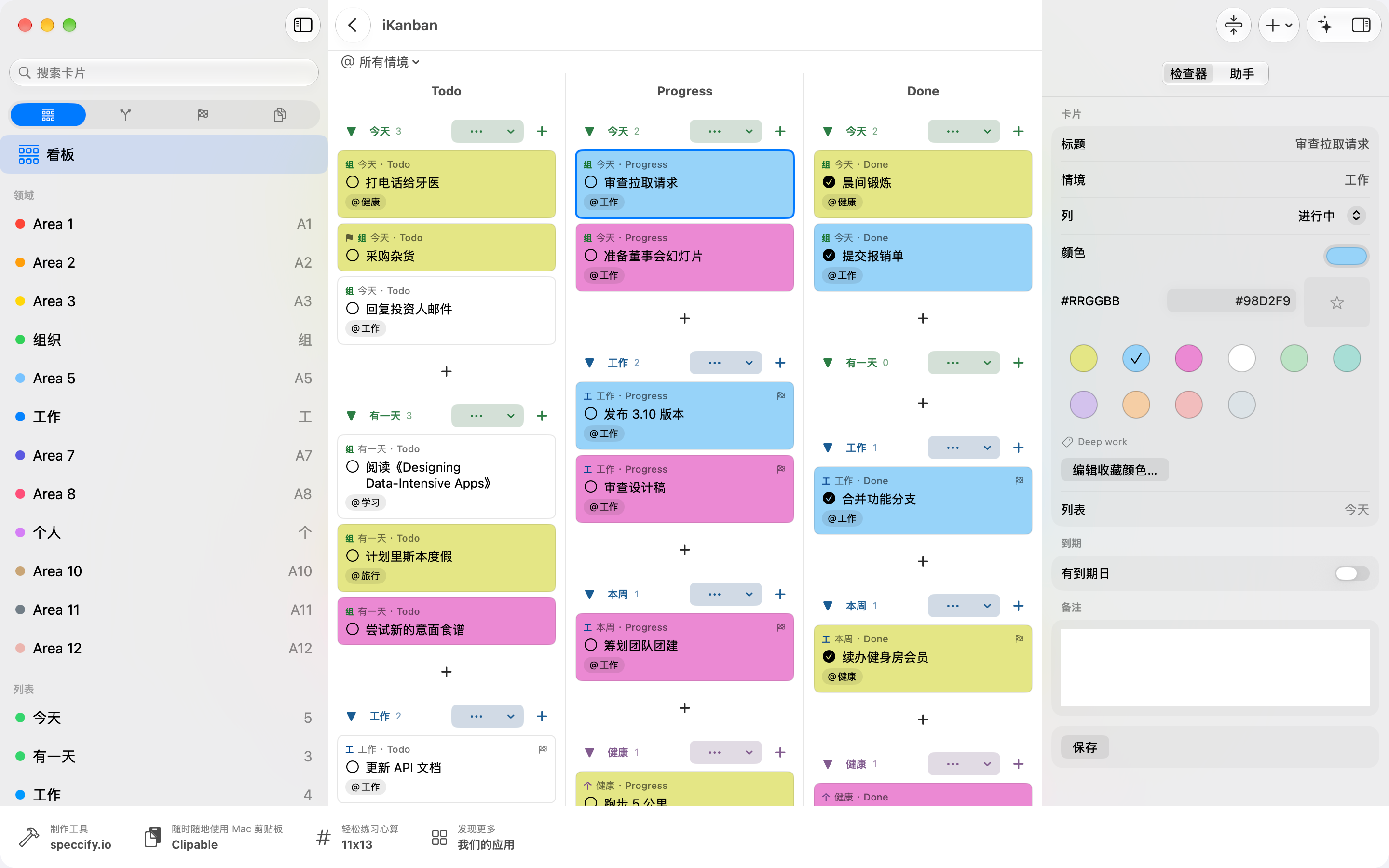
边栏顶部固定有一排四个领域符号:看板、工作流、项目和文档。滚动时,这一排保持不动。它下方是所选领域的各行:
- 看板: 看板(所有列表)、你的领域、你的列表,以及归档过列表后出现的归档。
- 工作流: 收件箱、今天、每周回顾、等待、将来/也许,然后是情境和颜色。
- 项目: 未打开项目时,显示你的项目和新建项目。打开项目后,显示它的结构:概览、规划和列表,然后是列表与卡片、钉板、草图、日志、思维导图和文件。所有项目可返回项目列表。
- 文档: 所有文档以及 iCloud 云盘中 iKanban 文件夹里的各个文件夹。
只需记住一条规则:在边栏中轻点会改变内容区和检查器,但绝不会改变边栏本身。 你正在查看的那一行会高亮显示。只有当你在顶部选择另一个领域、打开一个项目或选择所有项目时,边栏才会改变。跳转到其他领域总是从内容区发起,而返回总能带你回到原处。
在 Mac 上,窗口标题会显示你所在的位置,例如 看板 › 看板。
搜索、设置和帮助
Section titled “搜索、设置和帮助”搜索栏搜索卡片位于边栏顶部。输入时,它会筛选看板上的卡片。如果当前内容区没有显示卡片,按 ↩ 即可带着搜索词跳转到看板;返回可回到原处。在 iPhone 上,按 ↩ 还会切换到内容区。
设置: 在 iPad 和 iPhone 上,轻点边栏顶部的齿轮。在 Mac 上,选择“iKanban” › “设置”(⌘,)。
帮助: 在 iPad 和 iPhone 上,轻点齿轮旁边的问号,或打开设置 › 帮助。在 Mac 上,选择帮助 › iKanban 帮助(⌘?)。帮助有自己的搜索栏。
内容区顶栏的左侧是边栏按钮(iPad 和 iPhone)和返回(⌘[)。“返回”会一步步回到之前的位置。
右侧是:
- 新建(加号)在任何地方都是同一个菜单,但第一项会根据当前位置变化:在日志中(iPad)是新页面,在草图中是新建草图…,在钉板上是新建钉板…,在思维导图中是新建思维导图…,在规划中是新建列表,其他地方则是新建卡片。下面依次是新建卡片(⌘N)、新建列表(⌘⇧N)、新建项目,在项目中还有新建钉板…、新建草图…、新建日志…(仅限 iPad)和新建思维导图…。
- 助手: 在 Mac 和 iPhone 上,用闪光按钮打开助手。在 iPad 上,助手位于右侧栏的下半部分。
- 检查器: 在 Mac 和 iPad 上,检查器按钮可显示或隐藏右侧栏。在 iPhone 上,详情按钮(i)会以面板形式打开检查器。
检查器跟随你的选择:卡片、列表、领域、情境、颜色或文档。未选择任何内容时,它显示当前视图本身的数量统计和设置。对于看板,这包括 GTD 角色和显示选项。
- 在 Mac 上: 右侧栏。在它顶部可以在检查器和助手之间切换。
- 在 iPad 上: 右侧栏分为上下两部分。上半部分是检查器,每个部分一页:轻点顶部的标签或轻扫即可切换。下半部分是助手。如果右侧栏已关闭,轻点卡片会将其打开,iKanban 会记住你是否让它保持打开。卡片的保存按钮位于右上角,在右侧栏上方。
- iPad 竖屏时: 屏幕放不下边栏和右侧栏,因此两者轮流显示。打开检查器会隐藏边栏;边栏按钮会重新显示边栏并关闭检查器。
- 在 iPhone 上: 边栏和内容区轮流占据屏幕。轻点一行即可查看其内容;边栏按钮带你返回。轻点卡片会打开详情面板;关闭可将其关闭。iPad 在较窄的分屏浏览窗口中也以同样方式工作。