项目
项目是需要不止一个列表才能达成的成果,比如一次搬家、一次发布或一本书。它把多个提醒事项列表与一个专属文件夹、一份计划以及帮助你想清楚的工具捆绑在一起:思维导图、钉板、草图和文件。
项目包含什么
Section titled “项目包含什么”- 一个成果:完成时是什么样子?
- 一个状态:进行中、搁置、将来或完成。
- 一个可选的领域,以及属于该项目的列表。
- iCloud 云盘中的 Projects/‹名称› 文件夹,其中有项目计划 plan.md,旁边是它的思维导图、钉板和文件。
- 选择新建 › 新建项目。
- 输入标题、成果,如有需要再选择一个领域。
- 选择创建。
iKanban 会创建包含 plan.md 的文件夹,并打开项目的概览。
在边栏中轻点项目。未打开项目时,边栏会列出你的项目,末尾是新建项目,内容区则以按状态分组的方块显示它们。橙色警告表示某个进行中的项目没有未完成的卡片,也就是说它没有下一步行动。
打开项目后,边栏会显示它的结构:
- 概览、规划和列表:项目的各个视图。
- 列表与卡片:每个列表;展开即可查看其中未完成的卡片。
- 钉板、草图、日志、思维导图和文件。
所有项目可带你返回。在 Mac 上: 它位于结构上方折叠起来的项目列表中。在 iPad 和 iPhone 上: 它位于第一个部分中,该部分以项目名称为标题。内容区顶栏中的项目名称也是一个菜单:可以在那里选择另一个项目。
概览以方块的形式显示项目包含的所有内容:成果和自然规划下 plan.md 的每个部分、每个列表最多显示四张未完成卡片的列表与卡片,以及思维导图、钉板、草图、日志和文件的预览。轻点方块即可打开;在计划部分上选择编辑,即可直接在那里修改。
plan.md 中的自然规划
Section titled “plan.md 中的自然规划”plan.md 将项目的规划笔记保存在六个部分中:目的与原则、成果愿景、目标、头脑风暴、组织和下一步行动。已有文本仍可在概览中编辑,完整文件可在文件中打开。各部分的编辑器可在列表(彩色项目可移动)和 Markdown 之间切换。头脑风暴笔记是独立文本;思维导图与大纲共享同一组想法。
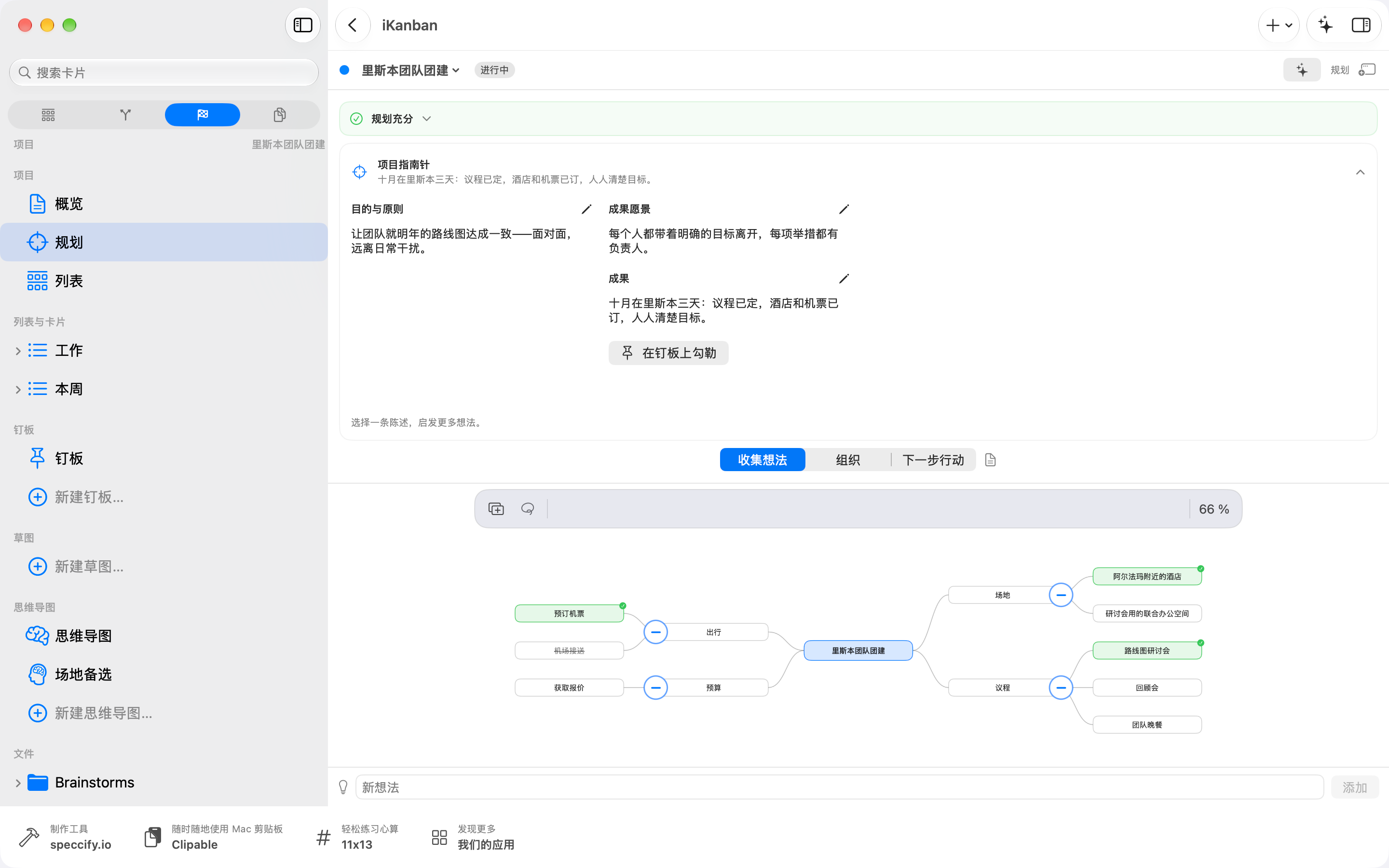
规划将可折叠的项目指南针与三种工作模式结合起来。你可以随时自由切换,不必按固定顺序进行。
指南针中的目的与原则说明为什么做以及应遵循的标准。成果愿景描绘成功的样子,成果说明如何判断项目已经完成。折叠后仍会显示简短摘要。展开指南针,轻点某部分的铅笔即可编辑。在钉板上勾勒会打开“Vision”钉板。选择一条陈述可获得启发更多想法的问题。
- 收集想法: 用思维导图探索可能性和问题。
- 组织: 以大纲显示同一组想法。里程碑用于编辑已有目标。
- 下一步行动: 看板显示此项目的列表和卡片。
规划笔记打开当前模式对应的已有文本部分。“组织”笔记用于补充大纲,不会自动变成想法或卡片。
卡住了?规划检查
Section titled “卡住了?规划检查”概览和规划显示简洁的规划检查,包括一条建议和前往相应工作区域的按钮。轻点检查的标题或箭头,可展开说明、依据和 卡住了? 菜单。检查会考虑成果、计划部分、想法、列表和未完成的卡片。需要更清晰时回到指南针;需要推进时收集想法、组织想法或确定下一步行动。
卡住了? 让你自己说出卡在哪里:在 我需要更清晰的是… 或 我需要更多进展的是… 下选择你卡住的位置,就会得到相应的建议以及一个跳转到按钮。
列表显示项目的看板。顶部的选择器可在所有列表和单个列表之间切换;旁边的列表菜单提供新建列表… 和添加现有列表。
打开概览或规划时,检查器会显示项目:标题、状态、领域、成果,以及每个列表的开关,用于将其分配给项目。选择保存以应用。设为搁置或将来可以暂时搁置项目,规划检查随后就不再要求下一步行动。检查器还会显示 plan.md,并为你的每周回顾提供标记为已回顾。
在 Mac 上: 在边栏的项目列表中右键点按一个项目,可选择在访达中显示或删除项目。删除只会把项目从 iKanban 中移除;它的列表仍保留在“提醒事项”中,文件夹仍保留在 iCloud 云盘中。
关于头脑风暴,请参阅思维导图与大纲。