Mapas mentales y esquema
La lluvia de ideas forma parte de la planificación de un proyecto: primero saca las ideas y luego ordénalas. Para eso, cada proyecto tiene mapas mentales, cada uno con un esquema —Organizar— de las mismas ideas.
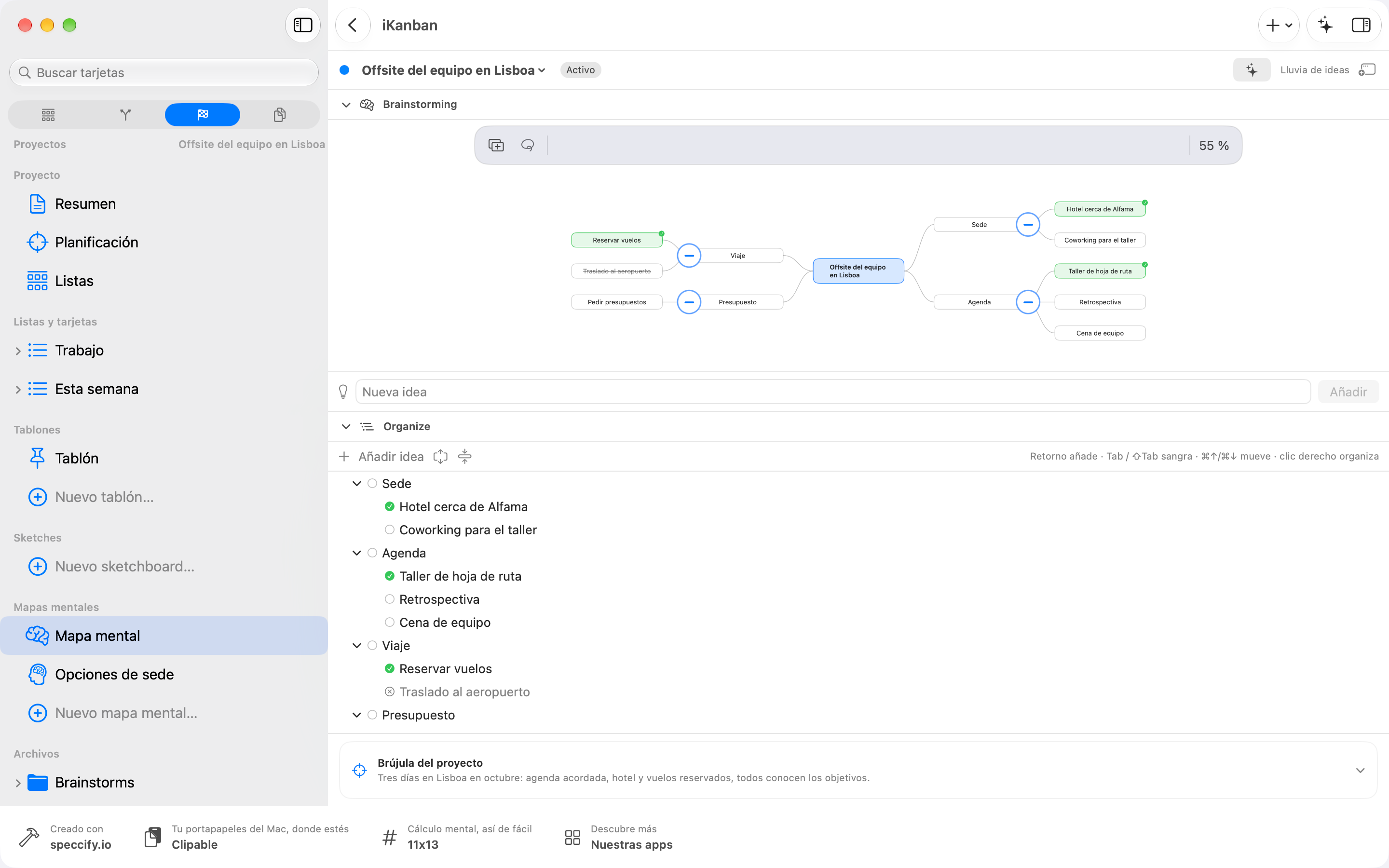
Un mapa mental abierto directamente también muestra la Brújula del proyecto plegable debajo del lienzo. El propósito, los principios, la visión del resultado y el resultado siguen a mano. Selecciona una afirmación para obtener una pregunta que inspire ideas. En Planificación › Recopilar ideas trabajas en el mapa mental; Planificación › Organizar muestra las mismas ideas como esquema y añade hitos.
Abrir o añadir un mapa mental
Sección titulada «Abrir o añadir un mapa mental»Abre un proyecto y mira en Mapas mentales en la barra lateral. Cada proyecto empieza con uno, llamado Mapa mental. Para añadir otro, elige Nuevo › Nuevo mapa mental… o Nuevo mapa mental… al final de la sección, y ponle un nombre. El menú contextual de un mapa mental añadido ofrece Renombrar… y Eliminar mapa mental.
El nombre del proyecto está en el centro; las ideas se ramifican hacia ambos lados.
Añadir ideas en el Mac
Sección titulada «Añadir ideas en el Mac»- Escribe en Nueva idea abajo y pulsa ↩. Con una idea seleccionada, la nueva va debajo de ella.
- Con una idea seleccionada, ⇥ añade una subidea y ↩ una idea hermana. Las teclas de flecha te mueven por el mapa, ⌫ elimina y ⎋ quita la selección.
- Haz doble clic en una idea para editar su texto. Haz doble clic en un espacio vacío para empezar una idea principal en ese lado.
- Insertar en la barra de herramientas añade una idea principal a la izquierda o a la derecha, o una subidea bajo la idea seleccionada.
Añadir ideas en el iPad y el iPhone
Sección titulada «Añadir ideas en el iPad y el iPhone»El campo de captura está abajo, encima del teclado, y se queda abierto: escribe, ↩, escribe, ↩.
- Sin selección, una idea nueva pasa a ser una idea principal, en el lado con menos ideas. Toca dos veces un espacio vacío a la izquierda o a la derecha del centro para elegir tú el lado.
- Toca una idea para seleccionarla. El conmutador junto al campo decide dónde va la siguiente idea: Subidea (debajo de la selección) o Mismo nivel (a su lado). Después de cada idea nueva cambia a Mismo nivel, para que las ideas hermanas crezcan en fila. Subir un nivel selecciona la idea madre.
- Toca dos veces una idea para editar su texto ahí mismo.
Ordenar el mapa
Sección titulada «Ordenar el mapa»Arrastra una idea sobre otra para moverla allí con todo lo que tiene debajo. Suéltala sobre el centro para convertirla en idea principal.
En el iPad y el iPhone: puedes arrastrar cualquier idea directamente; arrastra un espacio vacío para mover el mapa. Suelta una idea entre dos hermanas para reordenarla: una línea muestra dónde caerá.
En el Mac: suelta una idea sobre la mitad izquierda o derecha del centro para elegir su lado, o en la zona vacía de un lado para mover allí toda su rama. Suelta texto desde cualquier sitio sobre una idea para añadirlo como idea nueva.
El pequeño botón donde empieza una rama la contrae; una rama contraída muestra cuántas ideas contiene. Haz zoom pellizcando, con el menú del porcentaje a la derecha de la barra de herramientas (Ajustar muestra todo el mapa) o con ⌘+ / ⌘− / ⌘0. En el iPad y el iPhone, el selector Mapa mental / Organizar también está en la barra de herramientas.
Seleccionar varias ideas
Sección titulada «Seleccionar varias ideas»Toca Seleccionar (el lazo junto a Insertar) y luego toca ideas para seleccionarlas. La barra de abajo ofrece Adoptar, Descartar y Eliminar para todas ellas; al eliminar una idea también se eliminan sus subideas. Hecho termina la selección.
Deshacer y Rehacer en la barra de herramientas revierten y vuelven a aplicar los cambios conjuntos de la sesión de edición actual. Aquí, Adoptar solo cambia el estado de las ideas. Para crear una tarjeta, usa Próxima acción…, como se explica más abajo.
Organizar: el esquema
Sección titulada «Organizar: el esquema»Cuando abres un mapa mental directamente desde la barra lateral, estas son sus vistas: Organizar muestra las mismas ideas como una lista con sangrías. En el Mac: el mapa mental y Organizar son dos mitades de la vista; el chevron de cada cabecera contrae una de ellas. En el iPad y el iPhone: son vistas separadas; cambia entre ellas con Mapa mental y Organizar arriba. En un iPad ancho, Ambos los muestra uno al lado del otro.
En el esquema, ↩ añade una línea hermana. Con un teclado, ⇥ y ⇧⇥ aumentan y reducen la sangría, ⌘↑ / ⌘↓ mueven una línea, ⌥← / ⌥→ contraen y expanden, y ⌫ en una línea vacía la elimina. Arrastra una línea sobre otra para anidarla, o sobre su borde superior o inferior para colocarla antes o después. El menú contextual también ofrece Aumentar sangría, Reducir sangría, Subir y Bajar.
Convertir ideas en tarjetas y listas
Sección titulada «Convertir ideas en tarjetas y listas»Selecciona una idea y elige Próxima acción…. Escribe el siguiente paso físico concreto, elige una lista de este proyecto y toca Crear acción. La idea se marca como adoptada solo cuando la tarjeta se guarda correctamente. Si el proyecto no tiene listas, crea una o asigna una existente primero.
El menú contextual y el inspector ofrecen otras opciones:
- Crear tarjeta en › una lista del proyecto crea una tarjeta con el texto de la idea.
- Crear lista nueva crea una lista con el color del área del proyecto y la asigna al proyecto.
- Descartar tacha la idea; Restaurar la recupera.
Las ideas que se han convertido en tarjeta o lista se vuelven verdes con una marca de verificación. Las ideas adoptadas y las descartadas se quedan en el mapa: el razonamiento sigue formando parte del plan.
Fijar un mapa mental en un tablón
Sección titulada «Fijar un mapa mental en un tablón»Arrastra el mapa mental desde la barra lateral a un tablón, o elige Fijar en … en su menú contextual. En el propio tablón, Insertar › Mapa mental hace lo mismo. El tablón muestra una miniatura en vivo; consulta Tablones.