
Contextos y colores de tarjetas
La vista Kanban › Contextos te ayuda a elegir trabajo entre listas. Los contextos describen dónde o con qué actuar; los colores de tarjeta tienen los significados que tú defines. Ambos encuentran las mismas tarjetas con las que trabajas en el tablero.
Dar un contexto a una tarjeta
Sección titulada «Dar un contexto a una tarjeta»Abre una tarjeta y escribe una palabra en Contexto, como teléfono, recados o mac; después, Guardar. Al crearla también puedes escribir una palabra con @ en el título. Cada tarjeta tiene un contexto. Vacía el campo para quitarlo.
Las filas aparecen a partir de los contextos de tus tarjetas; no necesitas crear antes una lista de contextos. Para asignar el mismo a varias tarjetas, usa la selección múltiple.
Encontrar trabajo por contexto
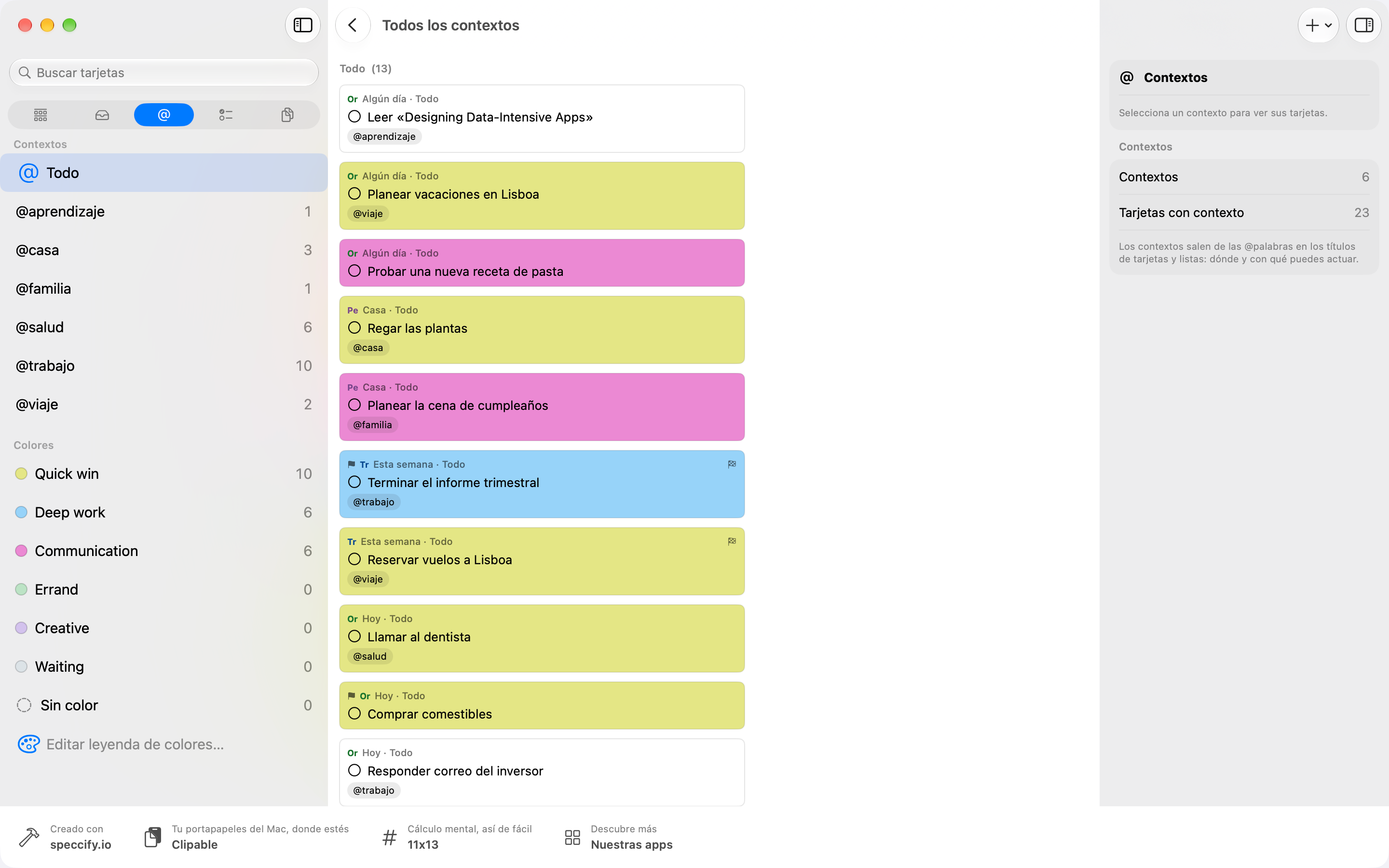
Sección titulada «Encontrar trabajo por contexto»Abre Kanban › Contextos y elige un @contexto en la barra lateral. El contenido muestra sus tarjetas en Por hacer, En curso y Hecho. Elige Todo para volver a todas. Selecciona una tarjeta para editarla; al volver al contexto se conserva esa elección.
En el tablero, @ Todos los contextos ▾ es un filtro adicional para el tablero, proyecto o lista actual. Sin asignar encuentra tarjetas sin contexto. Una búsqueda de texto restringe más la vista. Borra ambos filtros si falta una tarjeta.
Usar colores con un propósito
Sección titulada «Usar colores con un propósito»Un color puede representar un tipo de trabajo, un cliente u otra diferencia útil para ti. La leyenda nombra esos significados. Los colores de tarjeta son independientes de los de lista: estos últimos asignan listas a Proyectos.
Elegir el color de una tarjeta
Sección titulada «Elegir el color de una tarjeta»El selector de color aparece en la hoja Nueva tarjeta y en el inspector de la tarjeta:
- Toca un color de la leyenda o de tus favoritos. El seleccionado muestra una marca y su significado aparece debajo. En el Mac también aparece al pasar el puntero sobre el color.
- Color abre el selector de color del sistema, para que elijas cualquier color.
- O escribe un valor hexadecimal en el campo #RRGGBB.
- El botón de la estrella guarda el color actual como favorito nuevo.
- Editar colores favoritos… te permite cambiar o quitar favoritos, Añadir favorito y Restaurar colores predeterminados. Encontrarás lo mismo en Colores favoritos en Ajustes.
Para empezar hay diez favoritos: el amarillo, el azul, el rosa y el blanco clásicos, más seis colores suaves. Los favoritos se guardan en cada dispositivo; la leyenda se sincroniza.
La leyenda de colores
Sección titulada «La leyenda de colores»La leyenda da un significado a cualquier color de tarjeta: un nombre y una descripción opcional. iKanban empieza con una propuesta basada en el tipo de trabajo:
- Amarillo: Quick win, menos de 15 minutos.
- Azul: Deep work, requiere concentración y tiempo.
- Rosa: Communication, reuniones y personas.
- Verde: Errand, recados fuera de casa.
- Violeta: Creative, ideas y borradores.
- Gris: Waiting, bloqueado o rutina.
Puedes cambiar cualquier significado, quitarlo o usar los colores para algo completamente distinto, como clientes. La leyenda se sincroniza entre tus dispositivos.
Encontrar tarjetas por color
Sección titulada «Encontrar tarjetas por color»En la barra lateral Kanban, Colores muestra cada significado con su número de tarjetas, además de Sin color. Elige un significado para ver sus tarjetas agrupadas en Por hacer, En curso y Hecho.
Las tarjetas Sin color todavía no tienen un color propio y se muestran en amarillo. Suelen venir de la app Recordatorios o de Entradas en lote…. Las tarjetas que creas con Nueva tarjeta siempre reciben un color.
Editar la leyenda
Sección titulada «Editar la leyenda»Abre Editar leyenda de colores… en Kanban › Colores, incluso si la leyenda está vacía.
- Elige Añadir color….
- Elige cualquier color en el selector o escribe su valor #RRGGBB.
- Escribe un nombre y elige Añadir color. Un color que ya figura en la leyenda no puede tener un segundo significado.
El nuevo color está disponible de inmediato en el selector de tarjetas y se sincroniza con la leyenda. Los favoritos sin significado abren el mismo diálogo. Puedes renombrar o eliminar significados; Restaurar leyenda sugerida sustituye la leyenda por la propuesta inicial.
Al seleccionar un color existente, el inspector muestra su nombre y descripción. Guardar significado conserva los cambios; Eliminar significado mantiene los colores de las tarjetas. En 4.0 los colores se asignan manualmente.