Proyectos
Un proyecto es un resultado que necesita más de una lista: una mudanza, un lanzamiento, un libro. Reúne varias listas de Recordatorios con una carpeta propia, un plan y herramientas para pensarlo a fondo: mapas mentales, tablones, sketches y archivos.
Qué contiene un proyecto
Sección titulada «Qué contiene un proyecto»- Un resultado: ¿cómo se ve cuando está terminado?
- Un estado: Activo, En pausa, Algún día o Hecho.
- Un área opcional y las listas que le pertenecen.
- Una carpeta Projects/‹Nombre› en tu iCloud Drive con plan.md, el plan del proyecto, junto a sus mapas mentales, tablones y archivos.
Crear un proyecto
Sección titulada «Crear un proyecto»- Elige Nuevo › Nuevo proyecto.
- Escribe un Título, el Resultado y, si quieres, un Área.
- Elige Crear.
iKanban crea la carpeta con plan.md y abre el resumen del proyecto.
Orientarte
Sección titulada «Orientarte»En la barra lateral, toca Proyectos. Sin un proyecto abierto, la barra lateral lista tus proyectos, con Nuevo proyecto al final, y el contenido los muestra como mosaicos agrupados por estado. Un aviso naranja señala un proyecto activo que no tiene ninguna tarjeta abierta: le falta una próxima acción.
Cuando abres un proyecto, la barra lateral muestra su árbol:
- Resumen, Planificación y Listas: las vistas del proyecto.
- Listas y tarjetas: cada lista; despliégala para ver sus tarjetas abiertas.
- Tablones, Sketches, Diarios, Mapas mentales y Archivos.
Todos los proyectos te lleva de vuelta. En el Mac: está en la lista de proyectos plegada encima del árbol. En el iPad y el iPhone: está en la primera sección, que lleva el nombre del proyecto. El nombre del proyecto en la cabecera del contenido también es un menú: elige ahí otro proyecto.
Resumen
Sección titulada «Resumen»El resumen muestra como mosaicos todo lo que contiene el proyecto: el Resultado y cada sección de plan.md en Planificación natural, Listas y tarjetas con hasta cuatro tarjetas abiertas por lista, y vistas previas de mapas mentales, tablones, sketches, diarios y archivos. Toca un mosaico para abrirlo; elige Editar en una sección del plan para cambiarla ahí mismo.
Planificación natural en plan.md
Sección titulada «Planificación natural en plan.md»plan.md contiene las notas de planificación del proyecto en seis secciones: Propósito y principios, Visión del resultado, Objetivos, Brainstorming, Organizar y Próximas acciones. Los textos existentes siguen siendo editables en Resumen; el archivo completo se abre en Archivos. Los editores alternan entre Lista, con elementos de color que puedes mover, y Markdown. Las notas de brainstorming son texto independiente; el mapa mental y el esquema comparten su propio conjunto de ideas.
Planificación
Sección titulada «Planificación»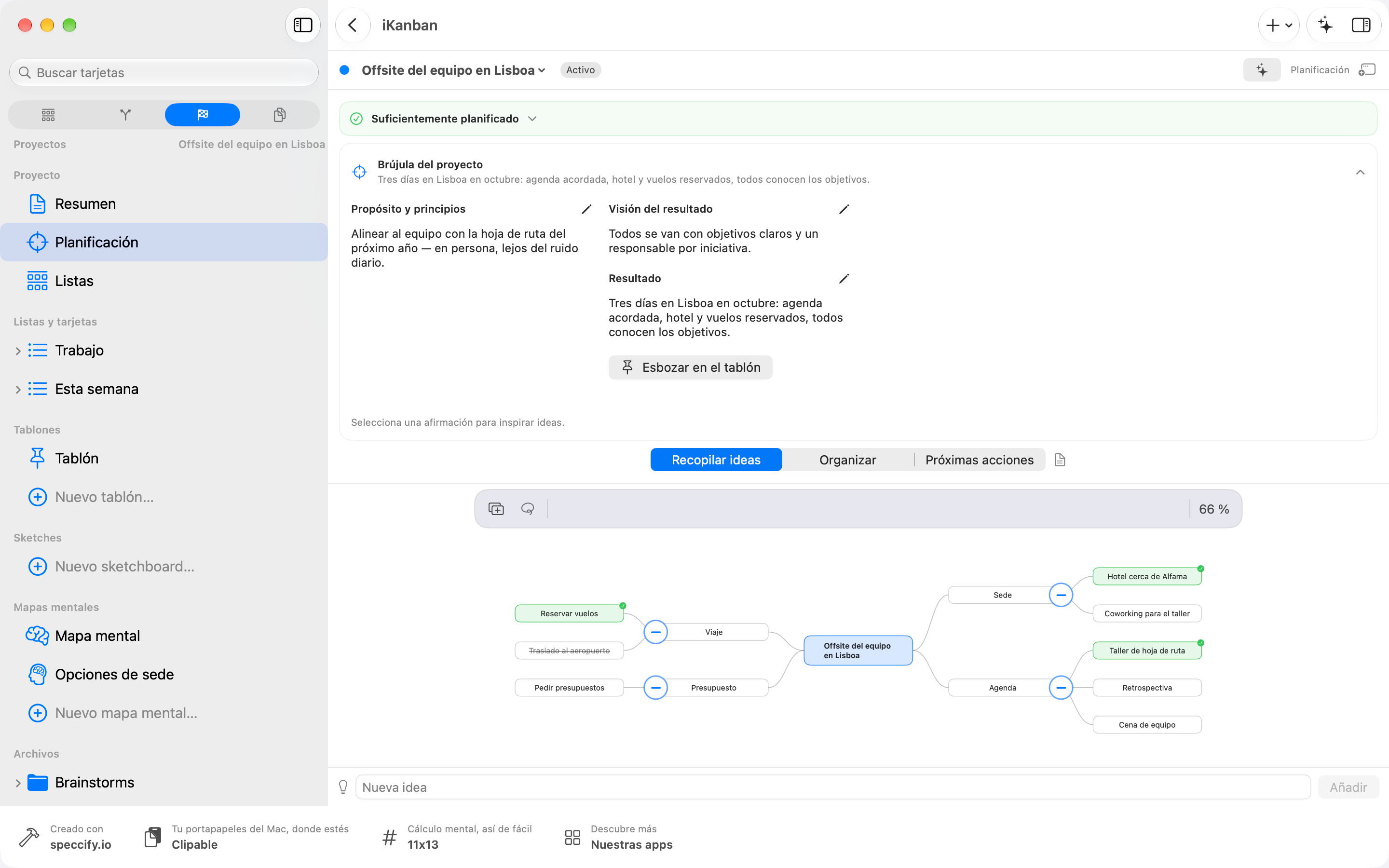
Planificación combina una Brújula del proyecto plegable con tres modos de trabajo. Puedes cambiar entre ellos cuando quieras; no hay una secuencia obligatoria.
La brújula reúne Propósito y principios para el porqué y los criterios. Visión del resultado describe el éxito; Resultado indica cómo sabrás que el proyecto está terminado. Al plegarla, queda visible un breve resumen. Despliega la brújula y usa el lápiz de una sección para editarla. Esbozar en el tablón abre el tablón «Vision». Seleccionar una afirmación te da una pregunta para inspirar más ideas.
- Recopilar ideas: Usa el mapa mental para explorar posibilidades y preguntas.
- Organizar: Las mismas ideas aparecen en un esquema. Hitos permite editar los objetivos existentes.
- Próximas acciones: El tablero muestra las listas y tarjetas de este proyecto.
Notas de planificación abre la sección de texto existente del modo actual. Las notas de Organizar complementan el esquema; no se convierten automáticamente en ideas o tarjetas.
¿Atascado? La comprobación de planificación
Sección titulada «¿Atascado? La comprobación de planificación»Resumen y Planificación muestran una comprobación compacta con una recomendación y un acceso directo al área de trabajo correspondiente. Toca el título o la flecha de la comprobación para desplegar la explicación, los datos y el menú ¿Atascado?. La comprobación tiene en cuenta el resultado, las secciones del plan, las ideas, las listas y las tarjetas abiertas. Para ganar claridad, vuelve a la brújula; para avanzar, recopila ideas, organízalas o define una próxima acción.
¿Atascado? te permite decirlo tú mismo: elige dónde estás atascado en Necesito más claridad en… o Necesito que pase más en…, y recibes el consejo correspondiente con un botón Ir a.
Las listas del proyecto
Sección titulada «Las listas del proyecto»Listas muestra el tablero del proyecto. El selector de arriba cambia entre Todas las listas y una sola lista; el menú de listas que hay al lado ofrece Nueva lista… y Añadir lista existente.
Editar el proyecto
Sección titulada «Editar el proyecto»Con el resumen o Planificación abiertos, el inspector muestra el proyecto: Título, Estado, Área, Resultado y un interruptor por lista para asignarla. Elige Guardar para aplicar. Elige En pausa o Algún día para aparcar un proyecto; entonces la comprobación de planificación deja de pedir una próxima acción. El inspector también muestra plan.md y ofrece Marcar como revisada para tu Revisión semanal.
En el Mac: haz clic con el botón derecho en un proyecto de la lista de proyectos de la barra lateral para Mostrar en el Finder o Eliminar proyecto. Al eliminarlo, el proyecto desaparece de iKanban; sus listas siguen en Recordatorios y su carpeta sigue en iCloud Drive.
Para la lluvia de ideas, consulta Mapas mentales y esquema.