El espacio de trabajo
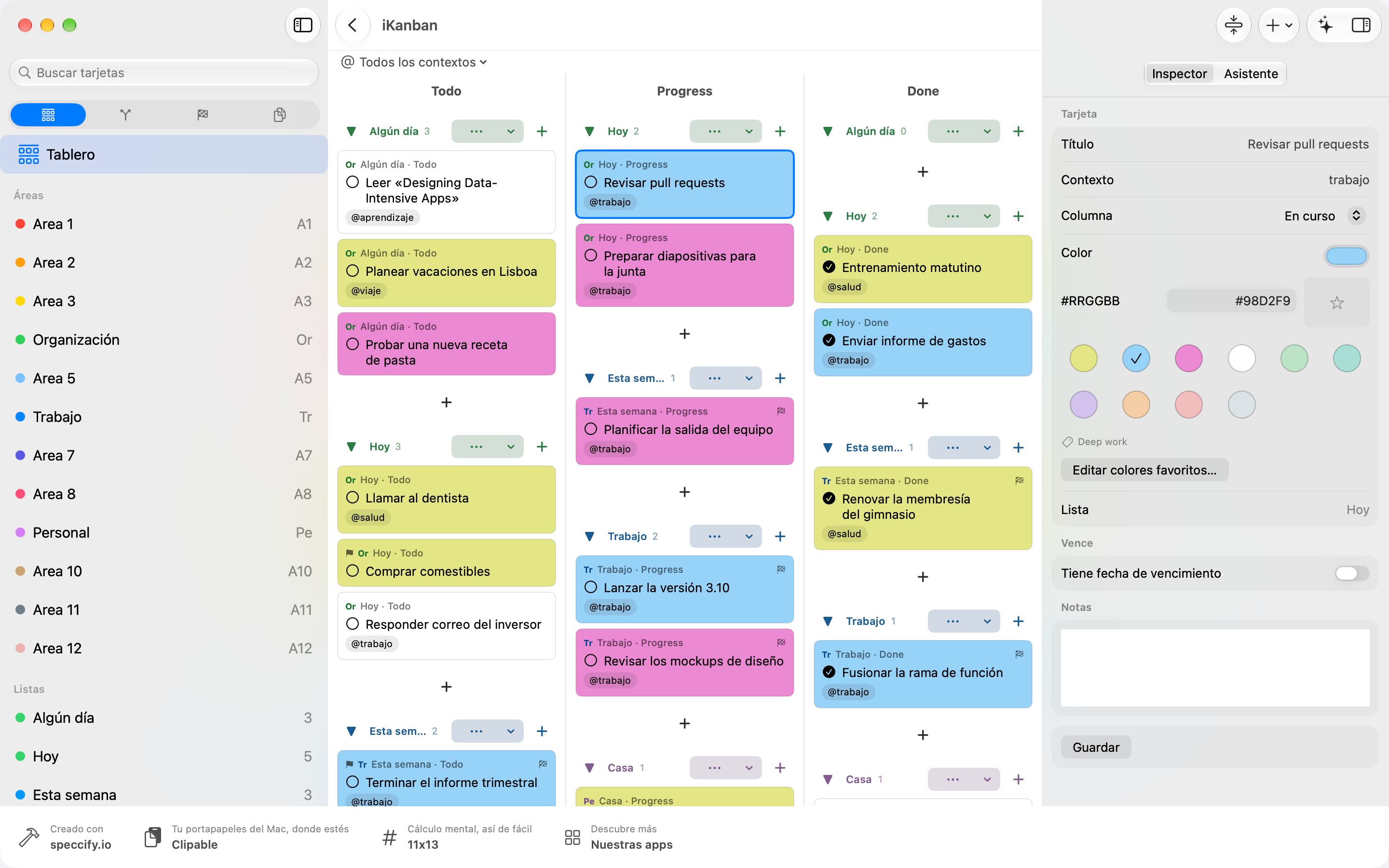
iKanban tiene un único espacio de trabajo en el Mac, el iPad y el iPhone, formado por tres partes. La barra lateral de la izquierda indica dónde estás, el contenido del centro muestra lo que hay ahí y el inspector de la derecha muestra los detalles de lo que has seleccionado.
La barra lateral
Sección titulada «La barra lateral»En la parte superior de la barra lateral hay una fila fija con cuatro símbolos de área: Kanban, Flujo de trabajo, Proyectos y Documentos. Se queda en su sitio mientras te desplazas. Debajo están las filas del área elegida:
- Kanban: Tablero (todas las listas), tus Áreas, tus Listas y Archivo en cuanto hayas archivado una lista.
- Flujo de trabajo: Bandeja de entrada, Hoy, Revisión semanal, En espera, Algún día/Quizás y, después, Contextos y Colores.
- Proyectos: sin un proyecto abierto, tus proyectos y Nuevo proyecto. Con un proyecto abierto, su árbol: Resumen, Planificación y Listas, luego Listas y tarjetas, Tablones, Sketches, Diarios, Mapas mentales y Archivos. Todos los proyectos te devuelve a la lista de proyectos.
- Documentos: Todos los documentos y las carpetas de la carpeta iKanban de tu iCloud Drive.
La única regla que debes recordar: un toque en la barra lateral cambia el contenido y el inspector, nunca la barra lateral. La fila que estás viendo aparece resaltada. La barra lateral solo cambia cuando eliges otra área arriba, abres un proyecto o eliges Todos los proyectos. Los saltos a otras áreas parten del contenido, y Atrás siempre te lleva de vuelta.
En el Mac el título de la ventana muestra dónde estás, por ejemplo Kanban › Tablero.
Búsqueda, Ajustes y Ayuda
Sección titulada «Búsqueda, Ajustes y Ayuda»El campo de búsqueda Buscar tarjetas está en la parte superior de la barra lateral. Filtra las tarjetas del tablero mientras escribes. Donde el contenido no muestra tarjetas, pulsa ↩ para saltar al tablero con tu búsqueda; Atrás te devuelve. En el iPhone ↩ también te lleva al contenido.
Ajustes: En el iPad y el iPhone toca el engranaje de la parte superior de la barra lateral. En el Mac elige iKanban › Ajustes (⌘,).
Ayuda: En el iPad y el iPhone toca el signo de interrogación junto al engranaje, o abre Ajustes › Ayuda. En el Mac elige Ayuda › Ayuda de iKanban (⌘?). La ayuda tiene su propio campo de búsqueda.
La cabecera
Sección titulada «La cabecera»A la izquierda de la cabecera del contenido: el botón de la barra lateral (iPad y iPhone) y Atrás (⌘[). Atrás vuelve al lugar anterior, paso a paso.
A la derecha:
- Nuevo (más) es el mismo menú en todas partes, pero su primera opción se adapta al lugar: Nueva página en un diario (iPad), Nuevo sketchboard… en un sketch, Nuevo tablón… en un tablón, Nuevo mapa mental… en un mapa mental, Nueva lista en Planificación y Nueva tarjeta en todos los demás sitios. Debajo siguen Nueva tarjeta (⌘N), Nueva lista (⌘⇧N), Nuevo proyecto y, dentro de un proyecto, Nuevo tablón…, Nuevo sketchboard…, Nuevo diario… (solo iPad) y Nuevo mapa mental….
- El asistente: En el Mac y el iPhone lo abre el botón de destellos. En el iPad está en la parte inferior de la columna derecha.
- El inspector: En el Mac y el iPad el botón Inspector muestra u oculta la columna derecha. En el iPhone el botón Detalles (i) abre el inspector como una hoja.
El inspector
Sección titulada «El inspector»El inspector sigue tu selección: una tarjeta, una lista, un área, un contexto, un color, un documento. Sin nada seleccionado, muestra la propia vista actual, con sus recuentos y ajustes. En el tablero, eso son los roles GTD y las opciones de visualización.
- En el Mac: una columna a la derecha. En su parte superior cambias entre Inspector y Asistente.
- En el iPad: una columna a la derecha dividida en dos. La parte superior es el inspector, con una página por sección: toca una pestaña arriba o desliza. Debajo está el asistente. Al tocar una tarjeta se abre la columna si estaba cerrada, e iKanban recuerda si la mantienes abierta. Guardar para una tarjeta está arriba a la derecha, encima de la columna.
- En el iPad en vertical: no hay sitio para la barra lateral y la columna derecha a la vez, así que se turnan. Al abrir el inspector se oculta la barra lateral; el botón de la barra lateral la vuelve a mostrar y cierra el inspector.
- En el iPhone: la barra lateral y el contenido se turnan en la pantalla. Toca una fila para ver su contenido; el botón de la barra lateral te lleva de vuelta. Al tocar una tarjeta se abre la hoja Detalles; Cerrar la cierra. Un iPad en una ventana estrecha de Split View funciona igual.