Mappe mentali e struttura
Il brainstorming fa parte della pianificazione di un progetto: prima tira fuori le idee, poi mettile in ordine. Per questo ogni progetto ha delle mappe mentali, ognuna con una struttura delle stesse idee: Organizza.
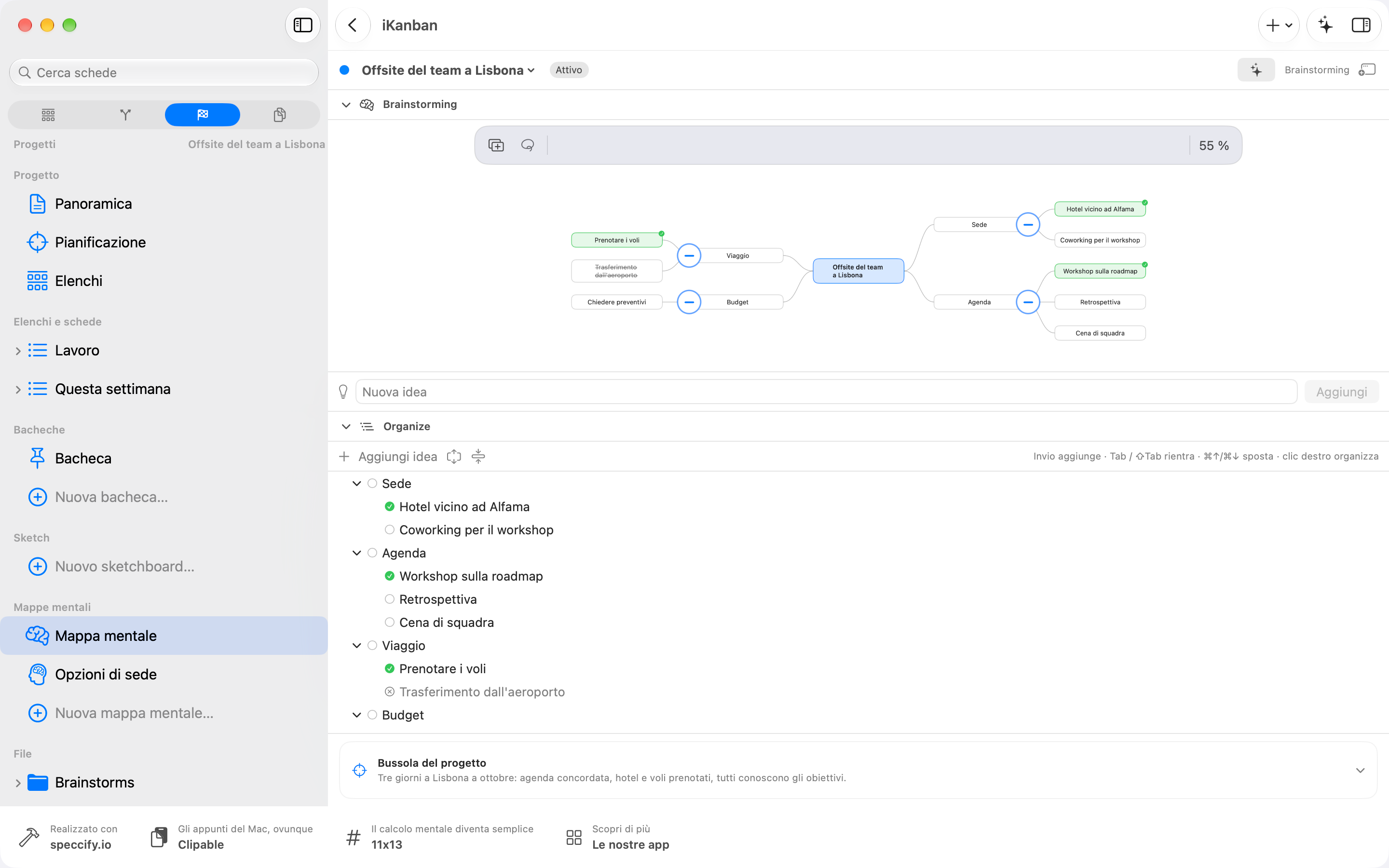
Anche una mappa mentale aperta direttamente mostra la Bussola del progetto comprimibile sotto la tela. Scopo, principi, visione del risultato e risultato restano a portata di mano. Seleziona un’affermazione per ottenere una domanda che stimoli idee. In Pianificazione › Raccogli idee lavori nella mappa mentale; Pianificazione › Organizza mostra le stesse idee come schema e aggiunge i traguardi.
Aprire o aggiungere una mappa mentale
Sezione intitolata “Aprire o aggiungere una mappa mentale”Apri un progetto e guarda sotto Mappe mentali nella barra laterale. Ogni progetto parte con una mappa chiamata Mappa mentale. Per aggiungerne un’altra, scegli Nuovo › Nuova mappa mentale… oppure Nuova mappa mentale… in fondo alla sezione, e dalle un nome. Il menu contestuale di una mappa aggiunta offre Rinomina… ed Elimina mappa mentale.
Il nome del progetto sta al centro; le idee si diramano su entrambi i lati.
Aggiungere idee su Mac
Sezione intitolata “Aggiungere idee su Mac”- Scrivi in Nuova idea in basso e premi ↩. Se è selezionata un’idea, quella nuova va sotto di essa.
- Con un’idea selezionata, ⇥ aggiunge una sottoidea e ↩ un’idea allo stesso livello. I tasti freccia ti spostano tra le idee, ⌫ elimina, ⎋ annulla la selezione.
- Fai doppio clic su un’idea per modificarne il testo. Fai doppio clic su uno spazio vuoto per iniziare un’idea principale su quel lato.
- Inserisci nella barra degli strumenti aggiunge un’idea principale a sinistra o a destra, oppure una sottoidea sotto l’idea selezionata.
Aggiungere idee su iPad e iPhone
Sezione intitolata “Aggiungere idee su iPad e iPhone”Il campo di inserimento si trova in basso, sopra la tastiera, e resta aperto: scrivi, ↩, scrivi, ↩.
- Senza una selezione, una nuova idea diventa un’idea principale, sul lato con meno idee. Tocca due volte uno spazio vuoto a sinistra o a destra del centro per scegliere tu il lato.
- Tocca un’idea per selezionarla. L’interruttore accanto al campo stabilisce dove va l’idea successiva: Sottoidea (sotto la selezione) o Stesso livello (accanto). Dopo ogni nuova idea passa a Stesso livello, così le idee sorelle crescono in fila. Livello superiore seleziona l’idea madre.
- Tocca due volte un’idea per modificarne il testo sul posto.
Disporre la mappa
Sezione intitolata “Disporre la mappa”Trascina un’idea su un’altra per spostarla lì con tutto ciò che sta sotto. Rilasciala sul centro per farla diventare un’idea principale.
Su iPad e iPhone: puoi trascinare subito qualsiasi idea; trascina uno spazio vuoto per spostare la mappa. Rilascia un’idea tra due idee sorelle per riordinarla: una linea mostra dove finirà.
Su Mac: rilascia un’idea sulla metà sinistra o destra del centro per sceglierne il lato, oppure nell’area vuota di un lato per spostare lì l’intero ramo. Rilascia del testo da qualsiasi punto su un’idea per aggiungerlo come nuova idea.
Il piccolo pulsante all’inizio di un ramo lo comprime; un ramo compresso mostra quante idee contiene. Ingrandisci o riduci con un pizzico, con il menu della percentuale a destra nella barra degli strumenti (Adatta mostra tutta la mappa) oppure con ⌘+ / ⌘− / ⌘0. Su iPad e iPhone anche il selettore Mappa mentale / Organizza si trova nella barra degli strumenti.
Selezionare più idee
Sezione intitolata “Selezionare più idee”Tocca Seleziona (il lazo accanto a Inserisci), poi tocca le idee per selezionarle. La barra in basso offre Adotta, Scarta ed Elimina per tutte insieme; eliminando un’idea si eliminano anche le sue sottoidee. Fatto termina la selezione.
Annulla e Ripeti nella barra degli strumenti annullano e riapplicano le modifiche collettive della sessione di modifica corrente. Qui Adotta cambia soltanto lo stato delle idee. Per creare una scheda, usa Prossima azione…, come descritto più avanti.
Organizza: la struttura
Sezione intitolata “Organizza: la struttura”Quando apri una mappa mentale direttamente dalla barra laterale, sono disponibili queste viste: Organizza mostra le stesse idee come elenco rientrato. Su Mac: la mappa mentale e Organizza sono le due metà della vista; la freccia in ciascuna intestazione ne comprime una. Su iPad e iPhone: sono viste separate; passa dall’una all’altra con Mappa mentale e Organizza in alto. Su un iPad largo, Entrambi le mostra affiancate.
Nella struttura, ↩ aggiunge una riga allo stesso livello. Con una tastiera, ⇥ e ⇧⇥ aumentano e riducono il rientro, ⌘↑ / ⌘↓ spostano una riga, ⌥← / ⌥→ comprimono ed espandono, e ⌫ in una riga vuota la elimina. Trascina una riga su un’altra per annidarla, oppure sul suo bordo superiore o inferiore per metterla prima o dopo. Il menu contestuale offre anche Rientra, Riduci rientro, Sposta su e Sposta giù.
Trasformare le idee in schede ed elenchi
Sezione intitolata “Trasformare le idee in schede ed elenchi”Seleziona un’idea, poi scegli Prossima azione…. Scrivi il prossimo passo fisico concreto, scegli un elenco di questo progetto e tocca Crea azione. L’idea viene segnata come adottata solo dopo il salvataggio della scheda. Se il progetto non ha elenchi, creane uno o assegna un elenco esistente.
Il menu contestuale e l’ispettore offrono altre opzioni:
- Crea scheda su › un elenco del progetto crea una scheda con il testo dell’idea.
- Crea nuovo elenco crea un elenco nel colore dell’area del progetto e lo assegna al progetto.
- Scarta barra l’idea; Ripristina la riporta indietro.
Le idee diventate una scheda o un elenco diventano verdi con un segno di spunta. Le idee adottate e quelle scartate restano nella mappa: il ragionamento rimane parte del piano.
Appuntare una mappa mentale su una bacheca
Sezione intitolata “Appuntare una mappa mentale su una bacheca”Trascina la mappa mentale dalla barra laterale su una bacheca, oppure scegli Appunta su … dal suo menu contestuale. Sulla bacheca stessa, Inserisci › Mappa mentale fa lo stesso. La bacheca mostra una miniatura sempre aggiornata: vedi Bacheche.