Progetti
Un progetto è un risultato che richiede più di un elenco: un trasloco, un lancio, un libro. Raccoglie diversi elenchi di Promemoria con una cartella propria, un piano e strumenti per ragionarci sopra: mappe mentali, bacheche, sketch e file.
Cosa contiene un progetto
Sezione intitolata “Cosa contiene un progetto”- Un risultato: com’è quando è fatto?
- Uno stato: Attivo, In pausa, Un giorno o Fatto.
- Un’area facoltativa e gli elenchi che gli appartengono.
- Una cartella Projects/‹Nome› nel tuo iCloud Drive con plan.md, il piano del progetto, accanto alle sue mappe mentali, bacheche e file.
Creare un progetto
Sezione intitolata “Creare un progetto”- Scegli Nuovo › Nuovo progetto.
- Inserisci un Titolo, il Risultato e, se vuoi, un’Area.
- Scegli Crea.
iKanban crea la cartella con plan.md e apre la Panoramica del progetto.
Orientarsi
Sezione intitolata “Orientarsi”Nella barra laterale tocca Progetti. Senza un progetto aperto, la barra laterale elenca i tuoi progetti, con Nuovo progetto in fondo, e il contenuto li mostra come riquadri raggruppati per stato. Un avviso arancione segnala un progetto attivo che non ha schede aperte: non ha una prossima azione.
Quando apri un progetto, la barra laterale ne mostra la struttura:
- Panoramica, Pianificazione ed Elenchi: le viste del progetto.
- Elenchi e schede: ogni elenco; espandilo per vederne le schede aperte.
- Bacheche, Sketch, Diari, Mappe mentali e File.
Tutti i progetti ti riporta indietro. Su Mac: si trova nell’elenco dei progetti compresso sopra la struttura. Su iPad e iPhone: si trova nella prima sezione, che porta il nome del progetto. Anche il nome del progetto nell’intestazione del contenuto è un menu: lì puoi scegliere un altro progetto.
Panoramica
Sezione intitolata “Panoramica”La Panoramica mostra come riquadri tutto ciò che il progetto contiene: il Risultato e ogni sezione di plan.md sotto Pianificazione naturale, Elenchi e schede con fino a quattro schede aperte per elenco, e le anteprime di mappe mentali, bacheche, sketch, diari e file. Tocca un riquadro per aprirlo; scegli Modifica su una sezione del piano per cambiarla direttamente lì.
La pianificazione naturale in plan.md
Sezione intitolata “La pianificazione naturale in plan.md”plan.md contiene le note di pianificazione del progetto in sei sezioni: Scopo e principi, Visione del risultato, Obiettivi, Brainstorming, Organizza e Prossime azioni. I testi esistenti restano modificabili in Panoramica; il file completo si apre in File. Gli editor passano da Elenco, con elementi colorati e spostabili, a Markdown. Le note di brainstorming sono un testo distinto; mappa mentale e schema condividono lo stesso insieme di idee.
Pianificazione
Sezione intitolata “Pianificazione”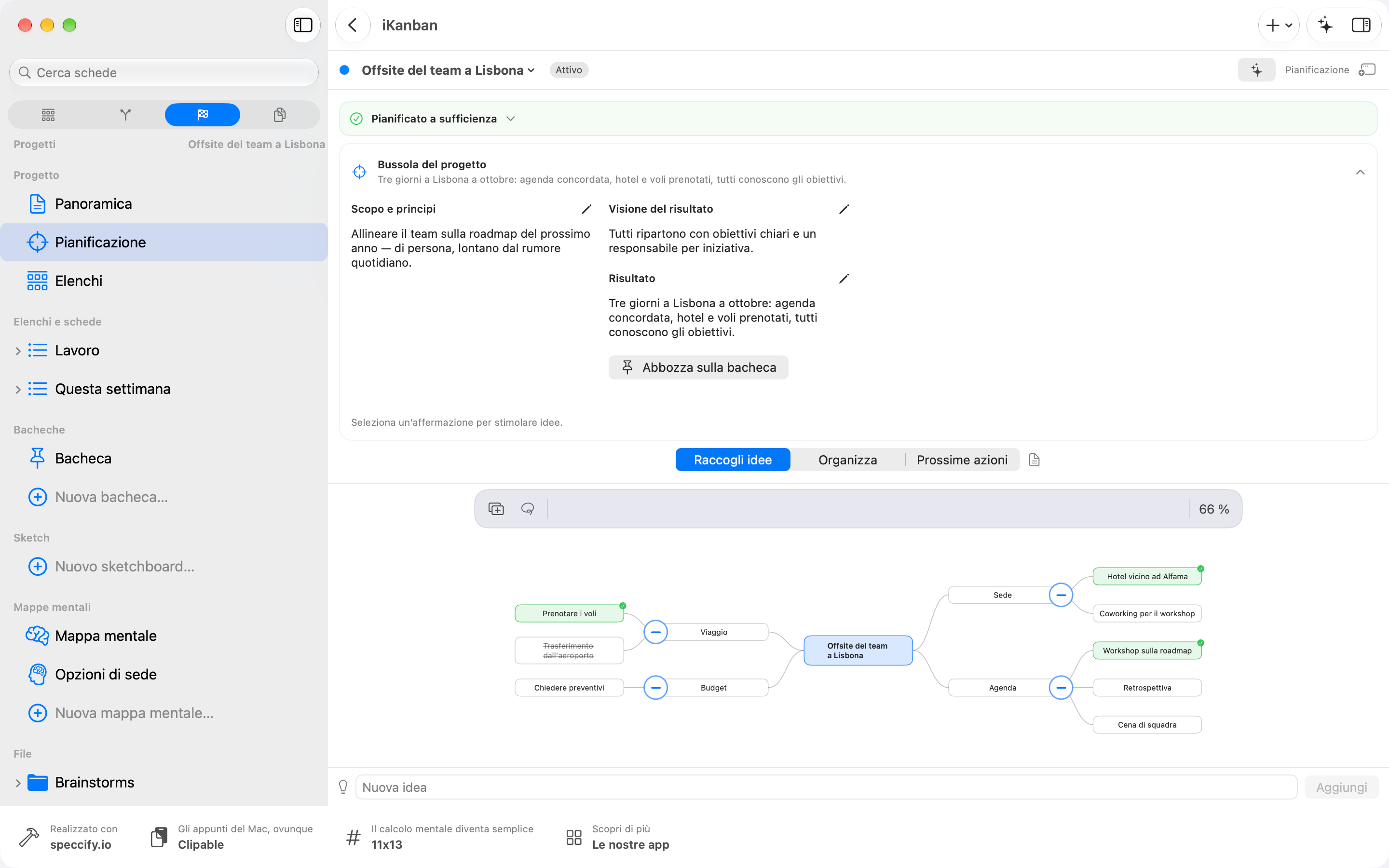
Pianificazione combina una Bussola del progetto comprimibile con tre modalità di lavoro. Puoi passare liberamente dall’una all’altra; non c’è una sequenza obbligatoria.
La bussola contiene Scopo e principi per il perché e i criteri. Visione del risultato descrive il successo; Risultato indica come riconoscere che il progetto è finito. Quando è compressa, resta visibile un breve riepilogo. Espandi la bussola e usa la matita di una sezione per modificarla. Abbozza sulla bacheca apre la bacheca «Vision». Selezionare un’affermazione offre una domanda per stimolare altre idee.
- Raccogli idee: esplora possibilità e domande nella mappa mentale.
- Organizza: le stesse idee appaiono come schema. Traguardi permette di modificare gli obiettivi esistenti.
- Prossime azioni: la bacheca mostra gli elenchi e le schede di questo progetto.
Note di pianificazione apre la sezione di testo esistente della modalità corrente. Le note di Organizza completano lo schema; non diventano automaticamente idee o schede.
Bloccato? Il controllo della pianificazione
Sezione intitolata “Bloccato? Il controllo della pianificazione”Panoramica e Pianificazione mostrano un controllo compatto con un suggerimento e un accesso diretto all’area di lavoro pertinente. Tocca il titolo o la freccia del controllo per espandere la spiegazione, i dati e il menu Bloccato?. Il controllo considera risultato, sezioni del piano, idee, elenchi e schede aperte. Per più chiarezza, torna alla bussola; per avanzare, raccogli idee, organizzale o definisci una prossima azione.
Bloccato? ti permette di dirlo tu stesso: scegli dove sei bloccato sotto Mi serve più chiarezza su… o Serve che succeda di più su…, e ricevi il consiglio corrispondente con un pulsante Vai a.
Gli elenchi del progetto
Sezione intitolata “Gli elenchi del progetto”Elenchi mostra la bacheca del progetto. Il selettore in alto passa da Tutti gli elenchi a un singolo elenco e viceversa; il menu elenco accanto offre Nuovo elenco… e Aggiungi elenco esistente.
Modificare il progetto
Sezione intitolata “Modificare il progetto”Con la Panoramica o Pianificazione aperti, l’ispettore mostra il progetto: Titolo, Stato, Area, Risultato e un interruttore per ogni elenco per assegnarlo. Scegli Salva per applicare. Imposta In pausa o Un giorno per parcheggiare un progetto: il controllo della pianificazione smette allora di chiedere una prossima azione. L’ispettore mostra anche plan.md e offre Segna come rivisto per la tua Revisione settimanale.
Su Mac: fai clic con il tasto destro su un progetto nell’elenco dei progetti della barra laterale per Mostra nel Finder o Elimina progetto. L’eliminazione rimuove il progetto da iKanban; i suoi elenchi restano in Promemoria e la sua cartella resta in iCloud Drive.
Per il brainstorming, vedi Mappe mentali e schema.