Lo spazio di lavoro
iKanban ha un unico spazio di lavoro su Mac, iPad e iPhone, composto da tre parti. La barra laterale a sinistra dice dove ti trovi, il contenuto al centro mostra cosa c’è lì e l’ispettore a destra mostra i dettagli di ciò che hai selezionato.
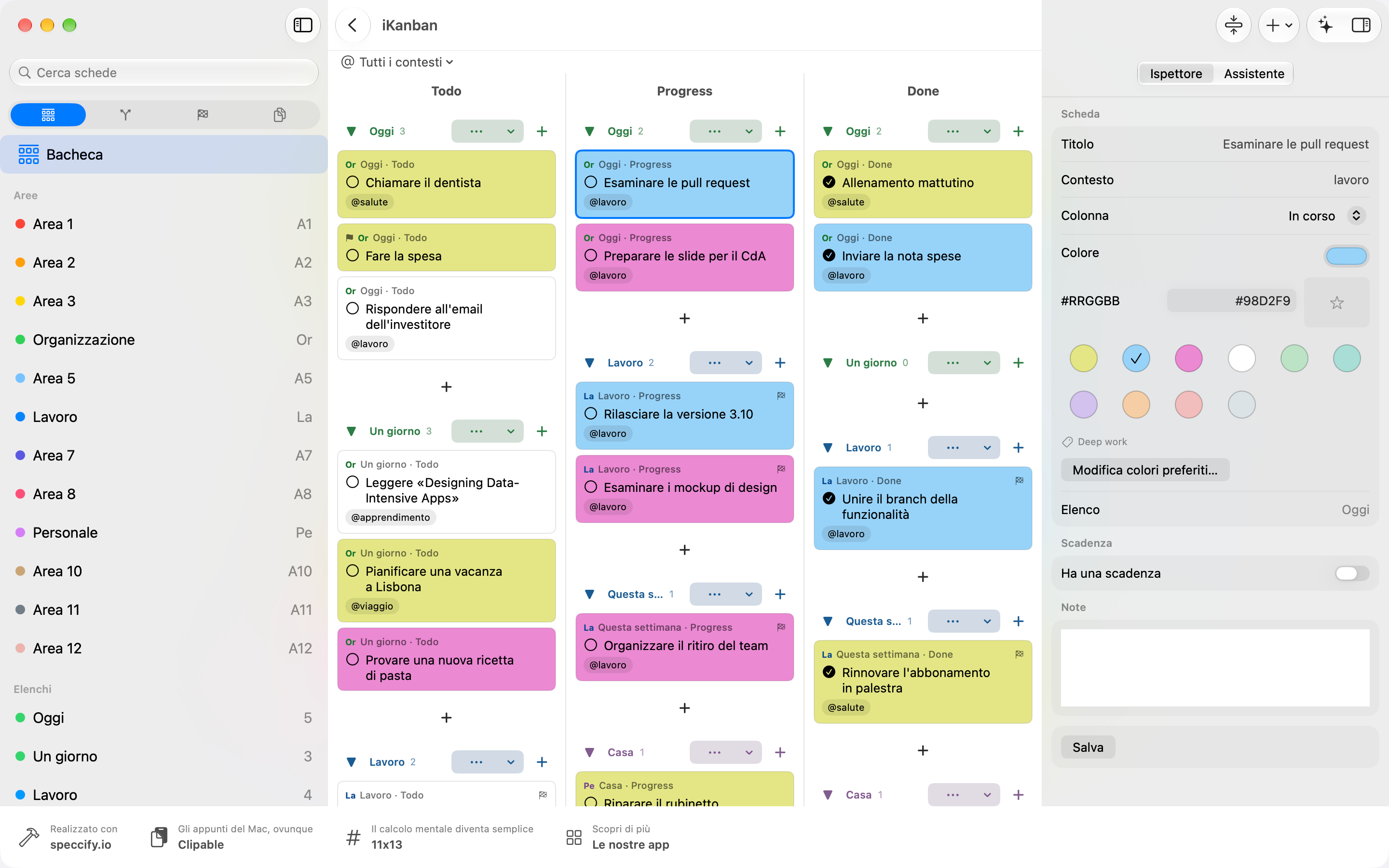
La barra laterale
Sezione intitolata “La barra laterale”In cima alla barra laterale c’è una riga fissa con i simboli di quattro aree: Kanban, Flusso di lavoro, Progetti e Documenti. Resta al suo posto mentre scorri. Sotto si trovano le righe dell’area scelta:
- Kanban: Bacheca (tutti gli elenchi), le tue Aree, i tuoi Elenchi e Archivio, non appena hai archiviato un elenco.
- Flusso di lavoro: Inbox, Oggi, Revisione settimanale, In attesa, Un giorno/Forse, poi Contesti e Colori.
- Progetti: senza un progetto aperto, i tuoi progetti e Nuovo progetto. Con un progetto aperto, la sua struttura: Panoramica, Pianificazione ed Elenchi, poi Elenchi e schede, Bacheche, Sketch, Diari, Mappe mentali e File. Tutti i progetti ti riporta all’elenco dei progetti.
- Documenti: Tutti i documenti e le cartelle della cartella iKanban nel tuo iCloud Drive.
L’unica regola da ricordare: un tocco nella barra laterale cambia il contenuto e l’ispettore, mai la barra laterale. La riga che stai guardando è evidenziata. La barra laterale cambia solo quando scegli un’altra area in alto, apri un progetto o scegli Tutti i progetti. I salti verso altre aree partono dal contenuto, e Indietro ti riporta sempre indietro.
Su Mac il titolo della finestra mostra dove ti trovi, per esempio Kanban › Bacheca.
Ricerca, Impostazioni e Aiuto
Sezione intitolata “Ricerca, Impostazioni e Aiuto”Il campo di ricerca Cerca schede si trova in cima alla barra laterale. Filtra le schede sulla bacheca mentre scrivi. Dove il contenuto non mostra schede, premi ↩ per passare alla Bacheca con la tua ricerca; Indietro ti riporta al punto di partenza. Su iPhone ↩ ti porta anche al contenuto.
Impostazioni: Su iPad e iPhone tocca l’ingranaggio in cima alla barra laterale. Su Mac scegli iKanban › Impostazioni (⌘,).
Aiuto: Su iPad e iPhone tocca il punto interrogativo accanto all’ingranaggio oppure apri Impostazioni › Aiuto. Su Mac scegli Aiuto › Aiuto iKanban (⌘?). L’aiuto ha un proprio campo di ricerca.
L’intestazione
Sezione intitolata “L’intestazione”A sinistra nell’intestazione del contenuto: il pulsante della barra laterale (iPad e iPhone) e Indietro (⌘[). Indietro torna al punto precedente, un passo alla volta.
A destra:
- Nuovo (più) è lo stesso menu ovunque, ma la prima voce si adatta al punto in cui ti trovi: Nuova pagina in un diario (iPad), Nuovo sketchboard… in uno sketch, Nuova bacheca… in una bacheca, Nuova mappa mentale… in una mappa mentale, Nuovo elenco in Pianificazione e Nuova scheda in tutti gli altri casi. Seguono Nuova scheda (⌘N), Nuovo elenco (⌘⇧N), Nuovo progetto e, all’interno di un progetto, Nuova bacheca…, Nuovo sketchboard…, Nuovo diario… (solo iPad) e Nuova mappa mentale….
- L’assistente: Su Mac e iPhone si apre con il pulsante con le scintille. Su iPad si trova nella parte inferiore della colonna destra.
- L’ispettore: Su Mac e iPad il pulsante Ispettore mostra o nasconde la colonna destra. Su iPhone il pulsante Dettagli (i) apre l’ispettore come foglio.
L’ispettore
Sezione intitolata “L’ispettore”L’ispettore segue la tua selezione: una scheda, un elenco, un’area, un contesto, un colore, un documento. Se non c’è nulla di selezionato, mostra la vista corrente stessa, con i suoi conteggi e le sue impostazioni. Per la Bacheca significa i ruoli GTD e le opzioni di visualizzazione.
- Su Mac: una colonna a destra. In alto passi da Ispettore ad Assistente e viceversa.
- Su iPad: una colonna a destra divisa in due. La parte superiore è l’ispettore, con una pagina per ogni sezione: tocca un pannello in alto o scorri lateralmente. Sotto c’è l’assistente. Toccando una scheda la colonna si apre, se era chiusa, e iKanban ricorda se la tieni aperta. Salva per una scheda si trova in alto a destra, sopra la colonna.
- Su iPad in verticale: non c’è spazio per la barra laterale e la colonna destra insieme, quindi si alternano. Aprendo l’ispettore la barra laterale si nasconde; il pulsante della barra laterale la fa ricomparire e chiude l’ispettore.
- Su iPhone: la barra laterale e il contenuto si alternano sullo schermo. Tocca una riga per vederne il contenuto; il pulsante della barra laterale ti riporta indietro. Toccando una scheda si apre il foglio Dettagli; Chiudi lo chiude. Un iPad in una finestra Split View stretta funziona allo stesso modo.