ボード
ボードには、すべてのリマインダーのリストが3つの列に表示されます。未完了のもの、取り組み中のもの、完了したものがひと目でわかります。サイドバーのカンバン領域でボードを選んで開きます。
ボードで作業を進める
Section titled “ボードで作業を進める”Todoから取りかかるカードをいくつか選びます。作業を始めたら進行中へ移し、結果ができたら完了にします。新しい作業を引き受ける前に、すでに進行中のものを確認しましょう。次に取りかかるTodoのカードにはフラグを付けます。フラグだけではカードは移動しません。
受信箱は新しく入ったものの整理に、今日は期限やフラグの付いたカードを探すために使います。どちらもボードと同じリマインダーを表示します。カンバン › ボードに戻ると、作業の中での位置を確認できます。
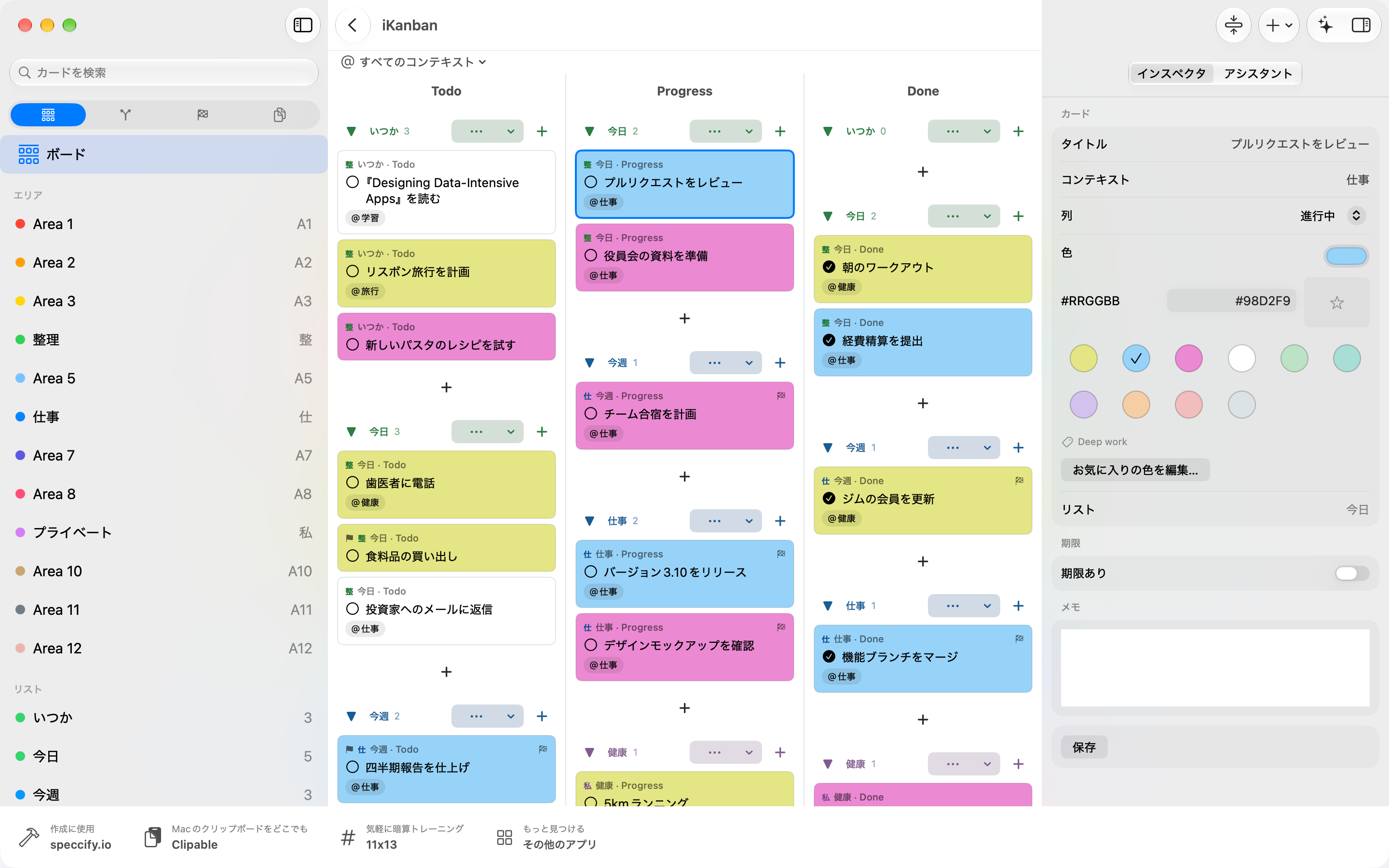
- Todo: 未完了のカード。リストごとにまとめられます。受信箱は常にいちばん上にあり、ほかのリストはプロジェクトの順に続きます。
- 進行中: 取り組み中のカード。標準ではリストのヘッダーとリスト下部の + ボタンを表示しません。「設定 › ボード」で進行中のリストヘッダーを再び表示できます。カードの所属リストや順序は変わりません。
- 完了: 完了したカード。新しい順に並びます。標準では、各リストの最新15件が表示されます。設定またはボードのインスペクタにあるリストごとの完了カード(5、15、50、すべて)で変更できます。
列のヘッダーは表示されたままです。Todo には 新規リスト、進行中 には 新規カード があり、後者は選んだリストの進行中にカードを作成します。完了 を含む各列には、その列の内容だけを展開・折りたたむ操作があります。ほかの列は変わりません。リストヘッダーを非表示にした場合や1つのリストにフォーカスした場合は、列全体の内容を表示・非表示にします。検索やコンテキストフィルターに一致するカードは引き続き表示されます。
完了列のカードは、完了したリマインダーです。カードのタイトルの前にある丸をタップすると、カードを開かずに完了にできます(もう一度タップすると未完了に戻ります)。
リストヘッダーを表示する場合は、各リストに名前とカード数を示す色付きのバーが表示されます:
- 三角形 で、その列のリストを折りたたんだり展開したりします。設定で リストを展開した状態で開始 をオンにすると、リストごとにまとめた表示は開いた状態で始まります。列のヘッダーでは、その列のリストをまとめて操作できます。
- リスト名をタップすると、リストがインスペクタに表示されます。
- ヘッダーとカードの下にある + ボタンで、このリストと列に新しいカードを作成します。
- … ボタンでリストのメニューが開きます(Macではヘッダーを右クリック、iPadとiPhoneではヘッダーを長押ししても開けます):新規カード…、一括入力…(1行につき1枚のカード)、カードを選択…(iPadとiPhone)、リストにフォーカス、インスペクタに表示、折りたたむまたは展開、既存のプロジェクト用ワークスペースに属するリストではプロジェクトを表示、受信箱に設定、いつか/たぶんに設定、リストをアーカイブ…。
何も選択していないときは、インスペクタにボードの件数、GTDの役割(受信箱、いつか/たぶん)、表示オプションが表示されます。
カードの移動と並べ替え
Section titled “カードの移動と並べ替え”- カードを別の列にドラッグすると、その列に移動します。
- カードを別のカードの上にドロップすると、そのカードの直前に配置されます。Todo列で別のリストのカードの上にドロップすると、そのリストにも移動します。
- または、カードのメニュー(Macでは右クリック、iPadとiPhoneでは長押し)で、移動先 › Todo、進行中、完了を選びます。
カードを移動すると、フラグの意味が変わります。カードを参照してください。
1行に複数のカード
Section titled “1行に複数のカード”列の幅が十分にあると、カードは横に並びます(1行に最大5枚)。カードを選択すると強調表示されますが、幅は変わらず、独立した行にも移りません。設定 › ボードで:
- 1行あたりのカード数: 自動(MacとiPadの標準)または1行に1枚(iPhoneの標準)。
- 幅の広いカードを優先: 1行あたりのカードを減らし、幅を広くします(「自動」のとき)。
- 高さの低いカードを優先: タイトルを2行までにし、コンテキストのラベルを表示しないので、より多くのカードが収まります。
サイドバーを開いた縦向きのiPadでは、列は1行に1枚、横向きでは2枚です。
ボードを絞り込む
Section titled “ボードを絞り込む”- コンテキストで: カードにコンテキストがあると、上部のバーに @ すべてのコンテキスト ▾ が表示されます。コンテキストを選ぶとそのカードだけが表示され、未割り当てを選ぶとコンテキストのないカードが表示されます。有効なフィルターはハイライトされ、隣の✕で解除できます。
- テキストで: サイドバー上部の検索フィールドに入力します。現在の表示内のタイトル、読みやすいメモ、コンテキスト、リスト名を検索します。すべてを再表示するには、検索とコンテキストフィルターを解除します。
- プロジェクトで: サイドバーでプロジェクトをタップすると、そのプロジェクトのリストだけが表示されます。
- 1つのリスト: サイドバーの リスト でリストをタップします。ボードにはそのリストだけをヘッダーなしで表示します。列の操作で表示中のカードを展開・折りたためます。Macでは、⌘クリックまたは⇧クリックでほかのリストも一緒に表示できます。すべてを表示するには ボード をタップします。
コンテキストフィルターや検索が有効な間は、一致するカードが隠れないようにリストが開き、一致のないリストは非表示になります。コンテキストフィルターは、プロジェクトや単一のリストにも適用されます。
iPhoneと幅の狭いウインドウ
Section titled “iPhoneと幅の狭いウインドウ”ボードの幅が約700ポイントより狭いと、上部のセグメントコントロールで列を1つずつ表示します:Todo、進行中、完了。この場合、カードを別の列に移動するには、カードのメニューの移動先を使います。