プロジェクト
プロジェクトは、複数のリストを必要とする成果です — 引っ越し、製品の発売、本の執筆など。複数のリマインダーのリストを、専用のフォルダ、計画、そして考えを深めるためのツール(マインドマップ、ピンボード、スケッチ、ファイル)とひとまとめにします。
プロジェクトに含まれるもの
Section titled “プロジェクトに含まれるもの”- 成果:完了とはどういう状態か。
- 状態:進行中、保留、いつか、完了のいずれか。
- 任意のエリアと、プロジェクトに属するリスト。
- iCloud DriveにあるProjects/‹名前› フォルダ。プロジェクトの計画であるplan.mdが、マインドマップ、ピンボード、ファイルと一緒に入っています。
プロジェクトを作成する
Section titled “プロジェクトを作成する”- 新規 › 新規プロジェクトを選びます。
- タイトルと成果を入力し、必要ならエリアを選びます。
- 作成を選びます。
iKanbanはplan.mdの入ったフォルダを作成し、プロジェクトの概要を開きます。
プロジェクト内を移動する
Section titled “プロジェクト内を移動する”サイドバーでプロジェクトをタップします。プロジェクトを開いていないときは、サイドバーにプロジェクトの一覧が表示され、末尾に新規プロジェクトがあります。コンテンツには、プロジェクトが状態ごとにタイルで表示されます。オレンジ色の警告は、未完了のカードがない進行中のプロジェクト、つまり次のアクションがないプロジェクトを示します。
プロジェクトを開くと、サイドバーにそのツリーが表示されます:
- 概要、計画、リスト — プロジェクトの表示です。
- リストとカード — 各リストです。展開すると、未完了のカードが表示されます。
- ピンボード、スケッチ、ジャーナル、マインドマップ、ファイル。
すべてのプロジェクトで一覧に戻ります。Macの場合: ツリーの上にある、折りたたまれたプロジェクト一覧の中にあります。iPadとiPhoneの場合: プロジェクト名が付いた最初のセクションにあります。コンテンツのヘッダーにあるプロジェクト名もメニューになっていて、そこから別のプロジェクトを選べます。
概要には、プロジェクトに含まれるすべてのものがタイルで表示されます:成果、ナチュラルプランニングの下にplan.mdの各セクション、リストごとに最大4枚の未完了カードを表示するリストとカード、そしてマインドマップ、ピンボード、スケッチ、ジャーナル、ファイルのプレビュー。タイルをタップすると開きます。計画のセクションで編集を選ぶと、その場で変更できます。
plan.mdでのナチュラルプランニング
Section titled “plan.mdでのナチュラルプランニング”plan.mdには、プロジェクトの計画メモが6つのセクションで保存されています:目的と原則、成果のビジョン、目標、ブレインストーム、整理、次のアクション。既存の文章は引き続き概要で編集でき、ファイル全体はファイルで開けます。各エディタでは、色付きの項目を並べ替えられるリストとMarkdownを切り替えます。ブレインストームのメモは独立した文章です。マインドマップとアウトラインは、同じアイデアを共有します。
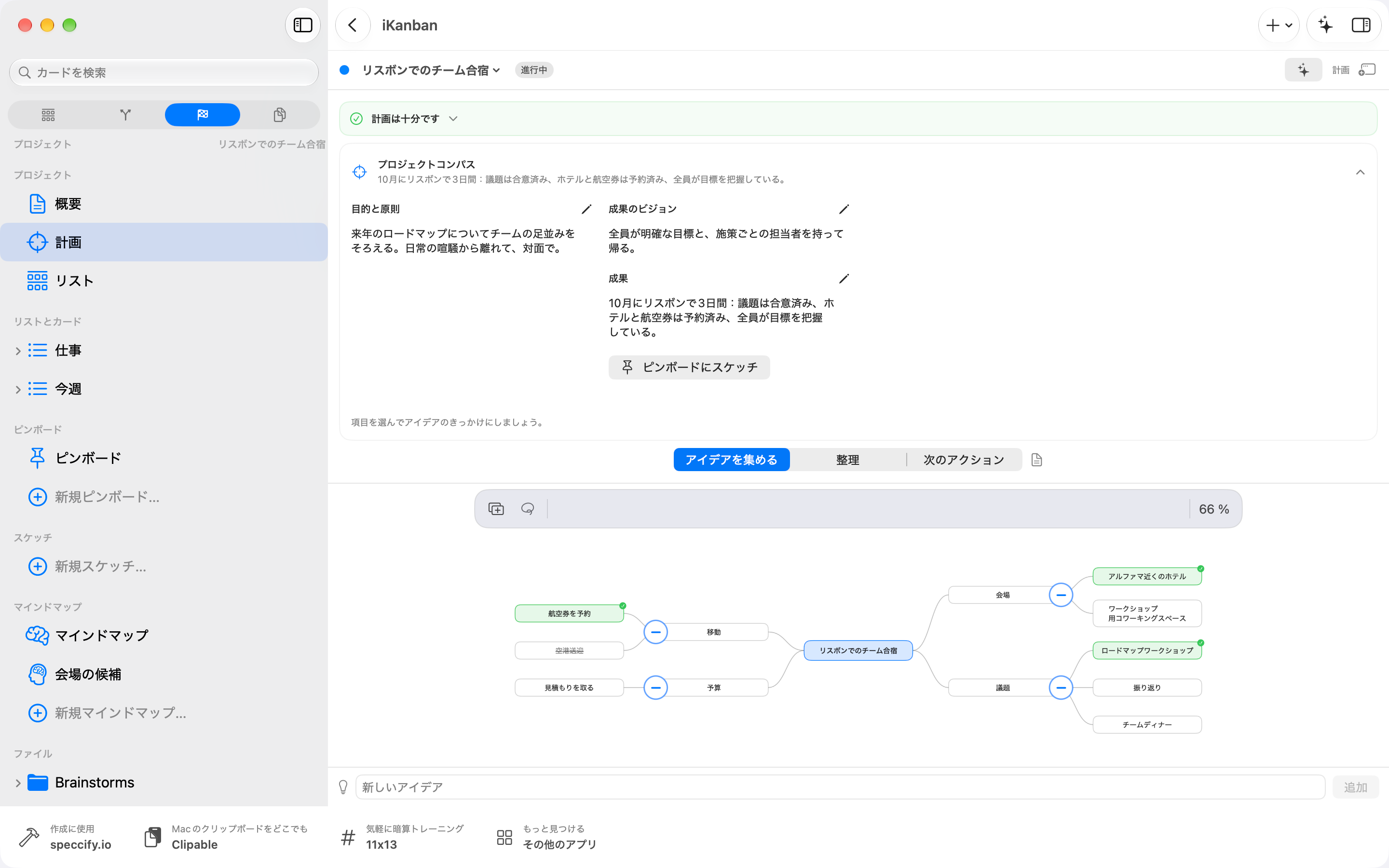
計画は、折りたためるプロジェクトコンパスと3つの作業モードを組み合わせています。いつでも自由に切り替えられ、決まった順序はありません。
コンパスの目的と原則は、取り組む理由と守る基準を示します。成果のビジョンは成功した姿を描き、成果はプロジェクトの完了をどう判断するかを示します。折りたたんでも短い要約が残ります。展開して各セクションの鉛筆を選ぶと編集できます。ピンボードにスケッチで「Vision」ピンボードが開きます。項目を選択すると、さらにアイデアを出すための問いが表示されます。
- アイデアを集める: マインドマップで可能性や疑問を広げます。
- 整理: 同じアイデアをアウトラインで表示します。マイルストーンで既存の目標を編集できます。
- 次のアクション: このプロジェクトのリストとカードをボードに表示します。
計画メモでは、現在のモードに対応する既存の文章を開きます。「整理」のメモはアウトラインを補うもので、自動的にアイデアやカードに変換されることはありません。
行き詰まり? 計画チェック
Section titled “行き詰まり? 計画チェック”概要と計画には、提案と該当する作業領域へのボタンを備えたコンパクトな計画チェックが表示されます。チェックのタイトルか矢印をタップすると、説明、根拠、行き詰まり? メニューが表示されます。成果、計画のセクション、アイデア、リスト、未完了のカードをもとに判断します。明確さが足りなければコンパスへ戻り、進展が必要ならアイデアを集め、整理し、次のアクションを決めます。
行き詰まり? では、自分で状況を伝えられます:もっと明確にしたいのは… またはもっと進めたいのは… で行き詰まっている段階を選ぶと、それに合ったアドバイスと移動ボタンが表示されます。
プロジェクトのリスト
Section titled “プロジェクトのリスト”リストには、プロジェクトのボードが表示されます。上部のピッカーで、すべてのリストと単一のリストを切り替えます。その隣のリストメニューには、新規リスト… と既存のリストを追加があります。
プロジェクトを編集する
Section titled “プロジェクトを編集する”概要または計画を開いているときは、インスペクタにプロジェクトが表示されます:タイトル、状態、エリア、成果、そしてリストごとの割り当てスイッチ。保存を選ぶと適用されます。プロジェクトを一時的に止めるには、保留またはいつかに設定します。計画チェックは、次のアクションを求めなくなります。インスペクタにはplan.mdも表示され、週次レビューのためのレビュー済みにするもあります。
Macの場合: サイドバーのプロジェクト一覧でプロジェクトを右クリックすると、Finder に表示とプロジェクト「…」を削除が表示されます。削除するとプロジェクトはiKanbanから消えますが、リストはリマインダーに、フォルダはiCloud Driveに残ります。
ブレインストーミングについては、マインドマップとアウトラインを参照してください。