ワークスペース
iKanbanのワークスペースはMac、iPad、iPhoneで共通で、3つの部分でできています。左のサイドバーは現在地を示し、中央のコンテンツにはそこにあるものが表示され、右のインスペクタには選択した項目の詳細が表示されます。
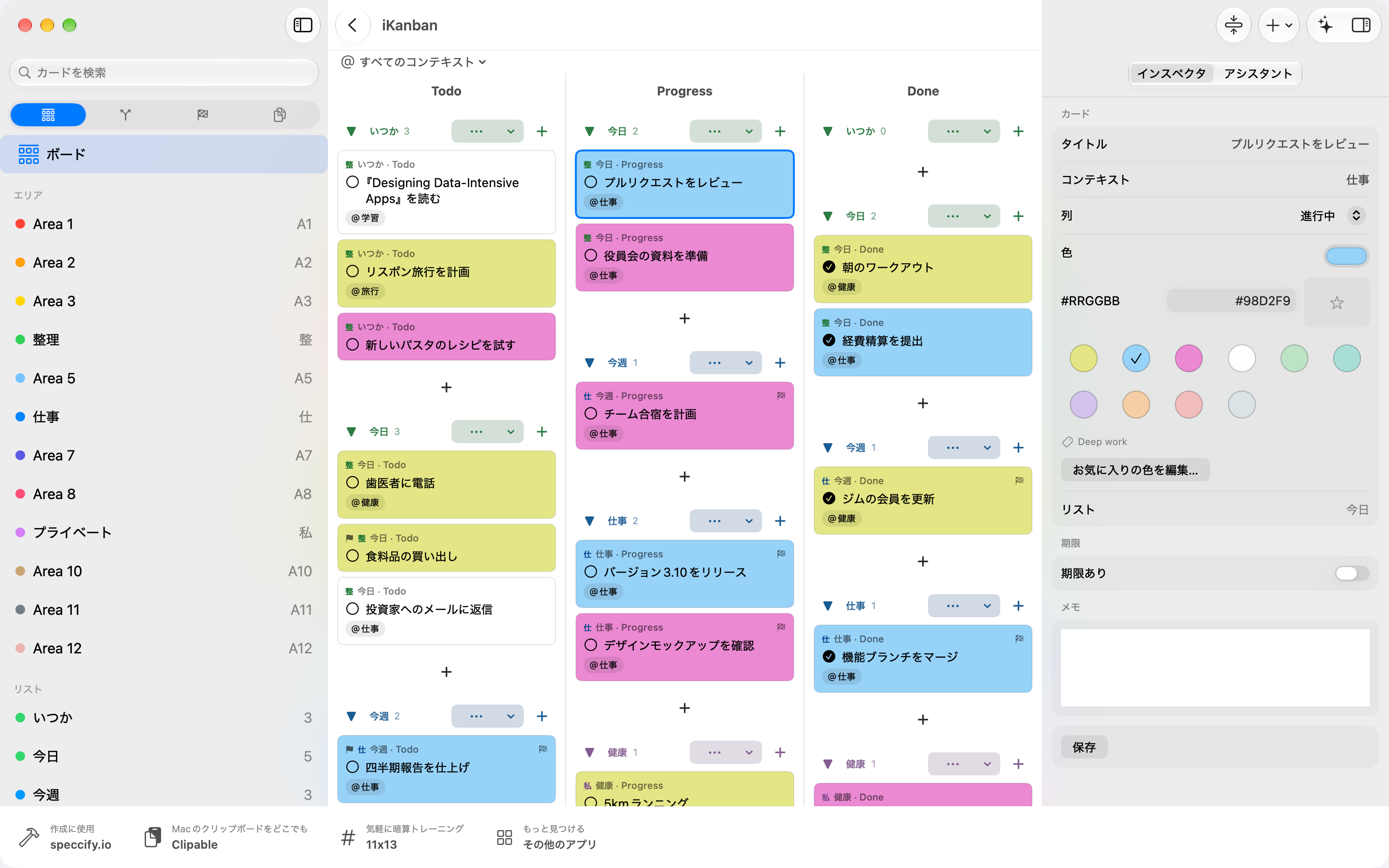
サイドバーの上部には、4つの領域の記号が並ぶ固定の行があります:カンバン、ワークフロー、プロジェクト、書類。この行はスクロールしても動きません。その下に、選んだ領域の項目が並びます:
- カンバン: ボード(すべてのリスト)、エリア、リスト、そしてリストをアーカイブしたことがあればアーカイブ。
- ワークフロー: 受信箱、今日、週次レビュー、待ち、いつか/たぶん、続いてコンテキストと色。
- プロジェクト: プロジェクトを開いていないときは、プロジェクトの一覧と新規プロジェクト。プロジェクトを開いているときは、そのツリー:概要、計画、リスト、続いてリストとカード、ピンボード、スケッチ、ジャーナル、マインドマップ、ファイル。すべてのプロジェクトでプロジェクトの一覧に戻ります。
- 書類: すべての書類と、iCloud DriveにあるiKanbanフォルダ内のフォルダ。
覚えておきたいルールはひとつだけです:サイドバーをタップすると、コンテンツとインスペクタが変わります。サイドバーは変わりません。 表示中の行はハイライトされます。サイドバー自体が変わるのは、上部で別の領域を選んだとき、プロジェクトを開いたとき、またはすべてのプロジェクトを選んだときだけです。ほかの領域へのジャンプはコンテンツから始まり、戻るでいつでも元の場所に戻れます。
Macでは、ウインドウのタイトルに現在地が表示されます(例:カンバン › ボード)。
検索、設定、ヘルプ
Section titled “検索、設定、ヘルプ”検索フィールドカードを検索はサイドバーの上部にあります。入力すると、ボード上のカードが絞り込まれます。コンテンツにカードが表示されていない場所では、Returnキーを押すと検索語を保ったままボードに移動します。戻るで元に戻ります。iPhoneでは、Returnキーでコンテンツにも移動します。
設定: iPadとiPhoneでは、サイドバー上部の歯車をタップします。Macでは、iKanban › 設定…(⌘,)を選びます。
ヘルプ: iPadとiPhoneでは、歯車の隣の疑問符をタップするか、設定 › ヘルプを開きます。Macでは、ヘルプ › iKanban ヘルプ(⌘?)を選びます。ヘルプには専用の検索フィールドがあります。
コンテンツのヘッダーの左側には、サイドバーボタン(iPadとiPhone)と戻る(⌘[)があります。「戻る」は、前の場所へ1ステップずつ戻ります。
右側:
- 新規(プラス)はどこでも同じメニューですが、最初の項目は場所に合わせて変わります:ジャーナルでは新しいページ(iPad)、スケッチでは新規スケッチ…、ピンボードでは新規ピンボード…、マインドマップでは新規マインドマップ…、計画では新規リスト、それ以外では新規カード。その下に新規カード(⌘N)、新規リスト(⌘⇧N)、新規プロジェクトが続き、プロジェクト内では新規ピンボード…、新規スケッチ…、新規ジャーナル…(iPadのみ)、新規マインドマップ… も表示されます。
- アシスタント: MacとiPhoneでは、キラキラボタンで開きます。iPadでは、右側の列の下部にあります。
- インスペクタ: MacとiPadでは、インスペクタボタンで右側の列を表示・非表示にします。iPhoneでは、詳細ボタン(i)でインスペクタがシートとして開きます。
インスペクタ
Section titled “インスペクタ”インスペクタは、選択しているものに合わせて変わります:カード、リスト、エリア、コンテキスト、色、書類。何も選択していないときは、現在の表示そのものを、件数や設定とともに表示します。ボードの場合は、GTDの役割と表示オプションです。
- Macの場合: 右側の列です。上部でインスペクタとアシスタントを切り替えます。
- iPadの場合: 右側の列が上下に分かれています。上部がインスペクタで、セクションごとに1ページあります。上部のタブをタップするか、スワイプして切り替えます。その下がアシスタントです。カードをタップすると、列が閉じていれば開きます。列を開いたままにするかどうかは、iKanbanが記憶します。カードの保存は、列の上の右上にあります。
- 縦向きのiPadの場合: サイドバーと右側の列を同時に表示する余裕がないため、交互に表示されます。インスペクタを開くとサイドバーが隠れます。サイドバーボタンを押すとサイドバーが戻り、インスペクタが閉じます。
- iPhoneの場合: サイドバーとコンテンツが交互に画面に表示されます。行をタップするとその内容が表示され、サイドバーボタンで戻ります。カードをタップすると詳細シートが開き、閉じるで閉じます。幅の狭いSplit ViewウインドウのiPadも、同じように動作します。