マインドマップとアウトライン
ブレインストーミングはプロジェクトの計画の一部です:まずアイデアを出し切り、整理は後で行います。そのために、どのプロジェクトにもマインドマップがあり、それぞれに同じアイデアのアウトライン(整理)が付いています。
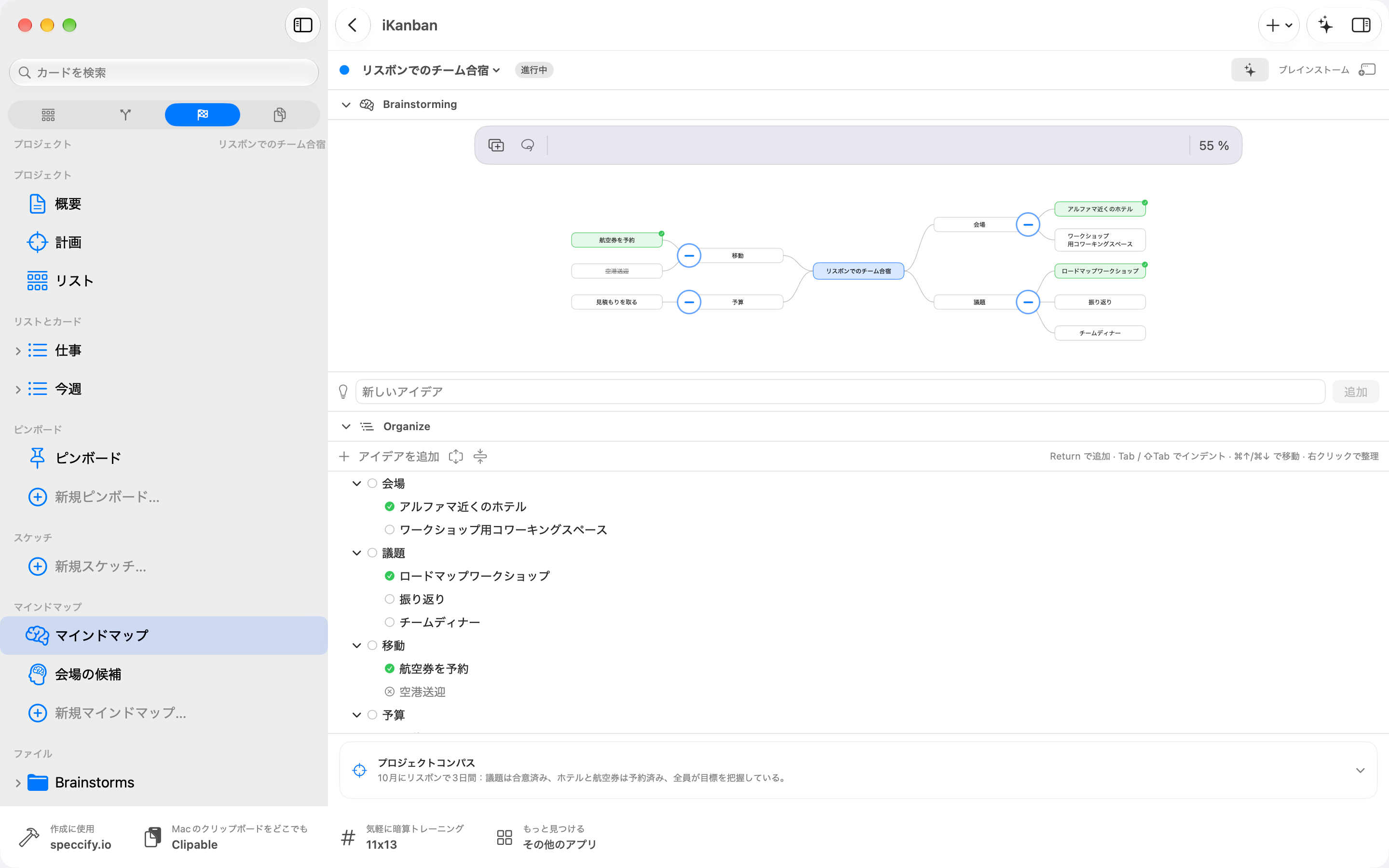
直接開いたマインドマップにも、キャンバスの下に折りたためるプロジェクトコンパスがあります。目的、原則、成果のビジョン、成果をすぐに確認できます。項目を選ぶと、アイデアを広げるための問いが表示されます。計画 › アイデアを集めるではマインドマップを使い、計画 › 整理では同じアイデアをアウトラインで表示し、マイルストーンも扱えます。
マインドマップを開く・追加する
Section titled “マインドマップを開く・追加する”プロジェクトを開き、サイドバーのマインドマップを見てください。どのプロジェクトにも、最初からマインドマップという名前のものが1つあります。別のマインドマップを追加するには、新規 › 新規マインドマップ… を選ぶか、セクションの末尾にある新規マインドマップ… を選び、名前を付けます。追加したマインドマップのコンテキストメニューには、名称変更… とマインドマップを削除があります。
中央にプロジェクトの名前があり、アイデアは左右両側に枝分かれします。
Macでアイデアを追加する
Section titled “Macでアイデアを追加する”- 下部の新しいアイデアに入力して、Returnキーを押します。アイデアを選択していると、新しいアイデアはその下に追加されます。
- アイデアを選択した状態で、Tabキーでサブアイデアを、Returnキーで同じ階層のアイデアを追加します。矢印キーで移動し、⌫ で削除し、Escで選択を解除します。
- アイデアをダブルクリックすると、テキストを編集できます。何もない場所をダブルクリックすると、その側にメインのアイデアを作成できます。
- ツールバーの挿入で、左右どちらかにメインのアイデアを、または選択したアイデアの下にサブアイデアを追加できます。
iPadとiPhoneでアイデアを追加する
Section titled “iPadとiPhoneでアイデアを追加する”入力フィールドは下部のキーボードの上にあり、開いたままになります:入力してReturn、入力してReturn、と続けられます。
- 何も選択していないと、新しいアイデアはメインのアイデアになり、アイデアの少ない側に追加されます。中央の左右の何もない場所をダブルタップすると、自分で側を選べます。
- アイデアをタップすると選択されます。フィールドの隣の切り替えで、次のアイデアの追加先を決めます:サブアイデア(選択したアイデアの下)または同じ階層(選択したアイデアの隣)。新しいアイデアを追加するたびに「同じ階層」に切り替わるので、同じ階層のアイデアが順に増えていきます。上の階層へで親を選択します。
- アイデアをダブルタップすると、その場でテキストを編集できます。
マップを整える
Section titled “マップを整える”アイデアを別のアイデアの上にドラッグすると、その下にあるものも含めてそこに移動します。中央にドロップすると、メインのアイデアになります。
iPadとiPhoneの場合: どのアイデアもすぐにドラッグできます。何もない場所をドラッグすると、マップが移動します。同じ階層の2つのアイデアの間にドロップすると並べ替えられます。線が落とす位置を示します。
Macの場合: 中央の左半分または右半分にアイデアをドロップすると、その側を選べます。片側の何もない場所にドロップすると、枝全体をそちらに移動できます。どこからでもテキストをアイデアの上にドロップすると、新しいアイデアとして追加されます。
枝の付け根にある小さなボタンで、枝を折りたためます。折りたたんだ枝には、含まれているアイデアの数が表示されます。ズームはピンチ、ツールバー右端のパーセント表示のメニュー(全体表示でマップ全体を表示)、または⌘+/⌘−/⌘0で行います。iPadとiPhoneでは、マインドマップ/整理の切り替えもツールバーにあります。
複数のアイデアを選択する
Section titled “複数のアイデアを選択する”選択(挿入の隣の投げ縄)をタップしてから、アイデアをタップして選択します。下部のバーには、選択したすべてのアイデアに対する採用、破棄、削除があります。アイデアを削除すると、そのサブアイデアも削除されます。完了で選択を終えます。
ツールバーの取り消しとやり直すで、現在の編集セッション中に行ったまとめての変更を取り消したり、再適用したりできます。ここでの採用はアイデアの状態だけを変更します。カードを作成するには、後述の「次のアクション…」を使います。
整理:アウトライン
Section titled “整理:アウトライン”サイドバーからマインドマップを直接開いた場合は、次の表示を使えます。整理では、同じアイデアがインデント付きのリストとして表示されます。Macの場合: マインドマップと「整理」が表示を半分ずつ占め、各ヘッダーのシェブロンでどちらかを折りたためます。iPadとiPhoneの場合: 別々の表示になっていて、上部のマインドマップと整理で切り替えます。幅の広いiPadでは、両方で並べて表示できます。
アウトラインでは、Returnキーで同じ階層の項目を追加します。キーボードでは、Tabと⇧Tabでインデントとインデント解除、⌘↑/⌘↓で行の移動、⌥←/⌥→で折りたたみと展開ができ、空の行で⌫を押すとその行が削除されます。行を別の行の上にドラッグすると入れ子になり、行の上端または下端にドラッグすると、その前または後ろに配置されます。コンテキストメニューにも、インデント、インデント解除、上へ移動、下へ移動があります。
アイデアをカードやリストにする
Section titled “アイデアをカードやリストにする”アイデアを1つ選び、次のアクション…を選択します。次に実際に行う具体的な動作を入力し、このプロジェクトのリストを選んでアクションを作成をタップします。カードの保存に成功してから、アイデアが採用済みになります。プロジェクトにリストがなければ、先に作成するか既存のリストを割り当ててください。
コンテキストメニューとインスペクタには、次の操作もあります:
- カードを作成: › プロジェクトのリストを選ぶと、アイデアのテキストでカードが作成されます。
- 新しいリストを作成は、プロジェクトのエリアの色でリストを作成し、プロジェクトに割り当てます。
- 破棄はアイデアに取り消し線を引きます。復元で元に戻せます。
カードやリストになったアイデアは、緑色になりチェックマークが付きます。採用したアイデアも破棄したアイデアもマップに残ります — 考えた過程も計画の一部だからです。
マインドマップをピンボードに留める
Section titled “マインドマップをピンボードに留める”サイドバーからマインドマップをピンボードにドラッグするか、コンテキストメニューから … にピン留めを選びます。ピンボード上で挿入 › マインドマップを選んでも同じです。ピンボードには、内容が反映される縮小表示が表示されます — ピンボードを参照してください。