Cartes mentales et structure
Le brainstorming fait partie de la planification d’un projet : d’abord sortir les idées, les trier ensuite. Chaque projet a pour cela des cartes mentales, chacune avec une structure — Organiser — des mêmes idées.
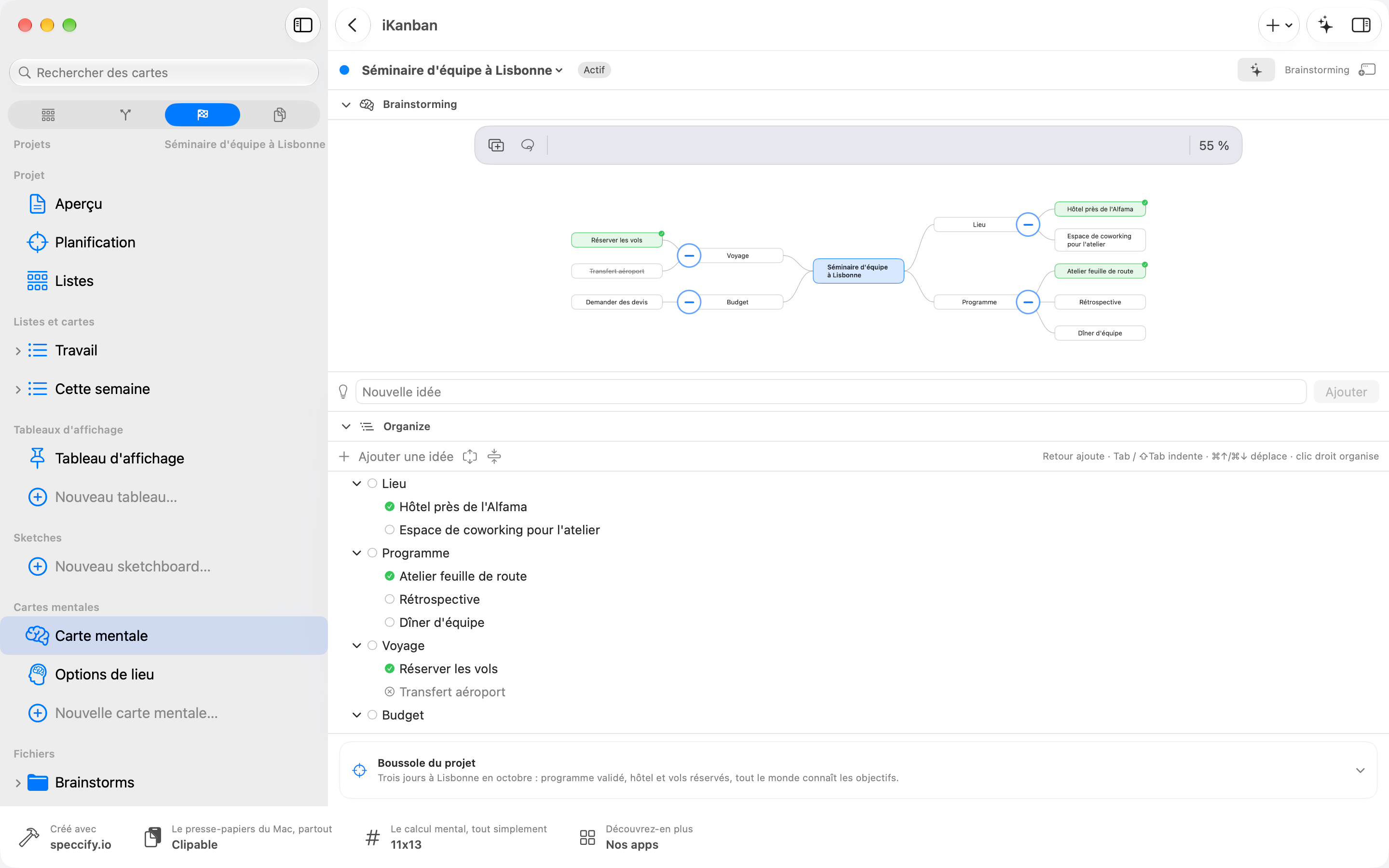
Une carte mentale ouverte directement affiche aussi la Boussole du projet repliable sous la zone de dessin. Finalité, principes, vision du résultat et résultat restent accessibles. Sélectionnez un énoncé pour obtenir une question qui inspire des idées. Dans Planification › Recueillir des idées, utilisez la carte mentale ; Planification › Organiser présente les mêmes idées sous forme de structure et ajoute les jalons.
Ouvrir ou ajouter une carte mentale
Section intitulée « Ouvrir ou ajouter une carte mentale »Ouvrez un projet et regardez sous Cartes mentales dans la barre latérale. Chaque projet démarre avec une carte mentale, appelée Carte mentale. Pour en ajouter une autre, choisissez Nouveau › Nouvelle carte mentale… ou Nouvelle carte mentale… à la fin de la section, et donnez-lui un nom. Le menu contextuel d’une carte mentale ajoutée propose Renommer… et Supprimer la carte mentale.
Le nom du projet se trouve au centre ; les idées se ramifient des deux côtés.
Ajouter des idées sur Mac
Section intitulée « Ajouter des idées sur Mac »- Saisissez du texte dans Nouvelle idée en bas et appuyez sur Retour. Si une idée est sélectionnée, la nouvelle se place en dessous.
- Avec une idée sélectionnée, Tab ajoute une sous-idée et Retour une idée sœur. Les touches fléchées permettent de naviguer, ⌫ supprime, Échap annule la sélection.
- Double-cliquez sur une idée pour modifier son texte. Double-cliquez sur un espace vide pour commencer une idée principale de ce côté.
- Insérer dans la barre d’outils ajoute une idée principale à gauche ou à droite, ou une sous-idée sous l’idée sélectionnée.
Ajouter des idées sur iPad et iPhone
Section intitulée « Ajouter des idées sur iPad et iPhone »Le champ de saisie se trouve en bas, au-dessus du clavier, et reste ouvert : saisissez, Retour, saisissez, Retour.
- Sans sélection, une nouvelle idée devient une idée principale, du côté qui a le moins d’idées. Touchez deux fois un espace vide à gauche ou à droite du centre pour choisir le côté vous-même.
- Touchez une idée pour la sélectionner. Le sélecteur à côté du champ définit où va la prochaine idée : Sous-idée (sous la sélection) ou Même niveau (à côté). Après chaque nouvelle idée, il repasse à Même niveau, pour que les idées sœurs s’alignent. Niveau supérieur sélectionne l’idée parente.
- Touchez deux fois une idée pour modifier son texte sur place.
Organiser la carte
Section intitulée « Organiser la carte »Faites glisser une idée sur une autre pour l’y déplacer avec tout ce qui se trouve en dessous. Déposez-la sur le centre pour en faire une idée principale.
Sur iPad et iPhone : vous pouvez faire glisser n’importe quelle idée immédiatement ; faites glisser un espace vide pour déplacer la carte. Déposez une idée entre deux idées sœurs pour la réordonner — une ligne indique où elle arrivera.
Sur Mac : déposez une idée sur la moitié gauche ou droite du centre pour choisir son côté, ou dans la zone vide d’un côté pour y déplacer toute sa branche. Déposez du texte venant de n’importe où sur une idée pour l’ajouter comme nouvelle idée.
Le petit bouton au départ d’une branche la réduit ; une branche réduite indique combien d’idées elle contient. Zoomez en pinçant, avec le menu du pourcentage à droite de la barre d’outils (Ajuster affiche toute la carte), ou avec ⌘+ / ⌘− / ⌘0. Sur iPad et iPhone, le sélecteur Carte mentale / Organiser se trouve aussi dans la barre d’outils.
Sélectionner plusieurs idées
Section intitulée « Sélectionner plusieurs idées »Touchez Sélectionner (le lasso à côté de Insérer), puis touchez des idées pour les sélectionner. La barre du bas propose Adopter, Abandonner et Supprimer pour toutes à la fois ; supprimer une idée supprime aussi ses sous-idées. Terminé met fin à la sélection.
Annuler et Rétablir dans la barre d’outils annulent et réappliquent les modifications groupées de la session d’édition en cours. Ici, Adopter change uniquement le statut des idées. Pour créer une carte, utilisez Prochaine action…, comme décrit plus bas.
Organiser : la structure
Section intitulée « Organiser : la structure »Lorsque vous ouvrez une carte mentale directement depuis la barre latérale, les vues suivantes sont disponibles : Organiser affiche les mêmes idées sous forme de liste indentée. Sur Mac : la carte mentale et Organiser sont les deux moitiés de la vue ; le chevron de chaque en-tête réduit l’une d’elles. Sur iPad et iPhone : ce sont des vues séparées — basculez avec Carte mentale et Organiser en haut. Sur un iPad large, Les deux les affiche côte à côte.
Dans la structure, Retour ajoute une idée sœur. Avec un clavier, Tab et ⇧Tab indentent et désindentent, ⌘↑ / ⌘↓ déplacent une ligne, ⌥← / ⌥→ réduisent et développent, et ⌫ dans une ligne vide la supprime. Faites glisser une ligne sur une autre pour l’y imbriquer, ou sur son bord supérieur ou inférieur pour la placer avant ou après. Le menu contextuel propose aussi Indenter, Désindenter, Monter et Descendre.
Transformer des idées en cartes et en listes
Section intitulée « Transformer des idées en cartes et en listes »Sélectionnez une idée, puis Prochaine action…. Formulez la prochaine étape physique concrète, choisissez une liste de ce projet et touchez Créer l’action. L’idée n’est marquée comme adoptée qu’une fois la carte enregistrée. Si le projet n’a aucune liste, créez-en une ou attribuez-lui une liste existante.
Le menu contextuel et l’inspecteur proposent d’autres options :
- Créer une carte sur › une liste du projet crée une carte avec le texte de l’idée.
- Créer une liste crée une liste dans la couleur du domaine du projet et l’attribue au projet.
- Abandonner barre l’idée ; Restaurer la fait revenir.
Les idées devenues une carte ou une liste passent au vert avec une coche. Les idées adoptées et abandonnées restent dans la carte — la réflexion fait toujours partie du plan.
Épingler une carte mentale sur un tableau d’affichage
Section intitulée « Épingler une carte mentale sur un tableau d’affichage »Faites glisser la carte mentale depuis la barre latérale sur un tableau d’affichage, ou choisissez Épingler sur … dans son menu contextuel. Sur le tableau d’affichage lui-même, Insérer › Carte mentale fait la même chose. Le tableau d’affichage montre une miniature à jour — consultez Tableaux d’affichage.