Projets
Un projet est un résultat qui demande plus d’une liste — un déménagement, un lancement, un livre. Il regroupe plusieurs listes de Rappels avec son propre dossier, un plan et des outils pour y réfléchir : cartes mentales, tableaux d’affichage, sketchboards et fichiers.
Ce que contient un projet
Section intitulée « Ce que contient un projet »- Un résultat : à quoi ressemble le projet une fois terminé ?
- Un statut : Actif, En pause, Un jour ou Terminé.
- Un domaine facultatif et les listes qui lui appartiennent.
- Un dossier Projects/‹Nom› dans votre iCloud Drive avec plan.md, le plan du projet, à côté de ses cartes mentales, tableaux d’affichage et fichiers.
Créer un projet
Section intitulée « Créer un projet »- Choisissez Nouveau › Nouveau projet.
- Saisissez un Titre, le Résultat et, si vous le souhaitez, un Domaine.
- Choisissez Créer.
iKanban crée le dossier avec plan.md et ouvre l’aperçu du projet.
S’y retrouver
Section intitulée « S’y retrouver »Dans la barre latérale, touchez Projets. Sans projet ouvert, la barre latérale liste vos projets, avec Nouveau projet à la fin, et le contenu les affiche sous forme de tuiles regroupées par statut. Un avertissement orange signale un projet actif qui n’a aucune carte ouverte — il n’a pas de prochaine action.
Dès que vous ouvrez un projet, la barre latérale affiche son arborescence :
- Aperçu, Planification et Listes — les vues du projet.
- Listes et cartes — chaque liste ; développez-la pour voir ses cartes ouvertes.
- Tableaux d’affichage, Sketches, Journaux, Cartes mentales et Fichiers.
Tous les projets vous ramène en arrière. Sur Mac : il se trouve dans la liste de projets repliée au-dessus de l’arborescence. Sur iPad et iPhone : il se trouve dans la première section, qui porte le nom du projet. Le nom du projet dans l’en-tête du contenu est aussi un menu : choisissez-y un autre projet.
L’aperçu affiche tout ce que contient le projet sous forme de tuiles : le Résultat et chaque section de plan.md sous Planification naturelle, Listes et cartes avec jusqu’à quatre cartes ouvertes par liste, et des aperçus des cartes mentales, tableaux d’affichage, sketchboards, journaux et fichiers. Touchez une tuile pour l’ouvrir ; choisissez Modifier sur une section du plan pour la modifier sur place.
La planification naturelle dans plan.md
Section intitulée « La planification naturelle dans plan.md »plan.md contient les notes de planification du projet en six sections : Finalité et principes, Vision du résultat, Objectifs, Brainstorming, Organiser et Prochaines actions. Les textes existants restent modifiables dans Aperçu ; le fichier complet s’ouvre dans Fichiers. Les éditeurs basculent entre Liste, avec des éléments colorés et déplaçables, et Markdown. Les notes de brainstorming sont un texte distinct ; la carte mentale et la structure partagent leur propre ensemble d’idées.
Planification
Section intitulée « Planification »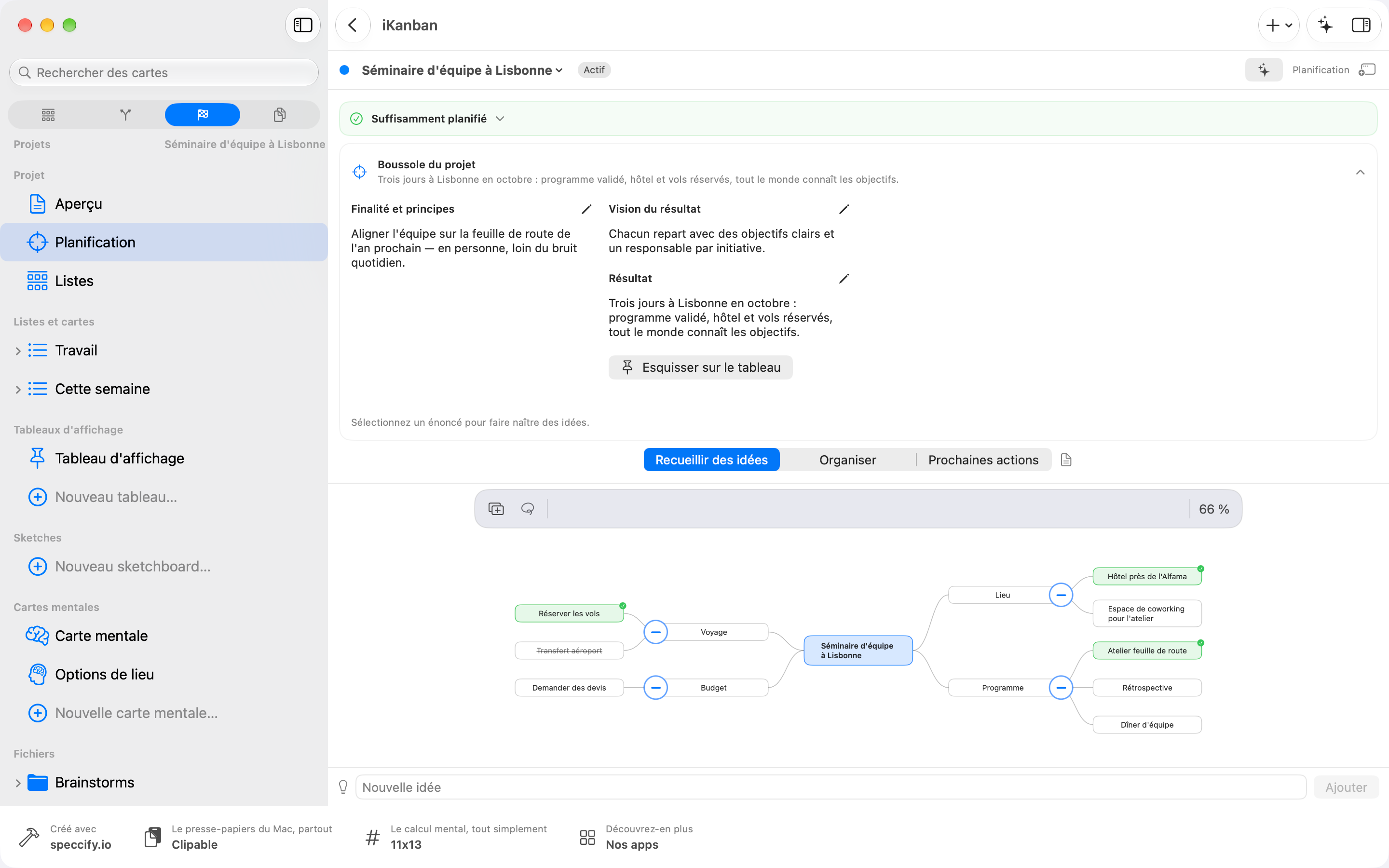
Planification associe une Boussole du projet repliable à trois modes de travail. Vous pouvez passer librement de l’un à l’autre ; aucun ordre n’est imposé.
La boussole présente Finalité et principes pour le pourquoi et les critères. Vision du résultat décrit la réussite ; Résultat précise comment reconnaître que le projet est terminé. Une fois repliée, elle conserve un bref résumé visible. Dépliez-la et utilisez le crayon d’une section pour la modifier. Esquisser sur le tableau ouvre le tableau « Vision ». Sélectionner un énoncé propose une question pour faire naître d’autres idées.
- Recueillir des idées : explorez les possibilités et les questions dans la carte mentale.
- Organiser : les mêmes idées apparaissent dans une structure. Jalons permet de modifier les objectifs existants.
- Prochaines actions : le tableau affiche les listes et les cartes de ce projet.
Notes de planification ouvre la section de texte existante du mode actuel. Les notes d’organisation complètent la structure ; elles ne deviennent pas automatiquement des idées ou des cartes.
Bloqué ? Le bilan de planification
Section intitulée « Bloqué ? Le bilan de planification »Aperçu et Planification affichent un bilan compact avec une recommandation et un accès direct à l’espace de travail correspondant. Touchez le titre ou le chevron du bilan pour afficher l’explication, ses éléments et le menu Bloqué ?. Le bilan tient compte du résultat, des sections du plan, des idées, des listes et des cartes ouvertes. Pour plus de clarté, revenez à la boussole ; pour avancer, recueillez des idées, organisez-les ou définissez une prochaine action.
Bloqué ? vous permet de le dire vous-même : choisissez où vous bloquez sous J’ai besoin de plus de clarté sur… ou Il faut que plus de choses avancent sur…, et vous obtenez le conseil correspondant avec un bouton Aller à.
Les listes du projet
Section intitulée « Les listes du projet »Listes affiche le tableau du projet. Le sélecteur en haut bascule entre Toutes les listes et une seule liste ; le menu de liste à côté propose Nouvelle liste… et Ajouter une liste existante.
Modifier le projet
Section intitulée « Modifier le projet »Quand l’aperçu ou Planification est ouvert, l’inspecteur affiche le projet : Titre, Statut, Domaine, Résultat, et un interrupteur par liste pour l’attribuer. Choisissez Enregistrer pour appliquer. Choisissez En pause ou Un jour pour mettre un projet de côté — le bilan de planification cesse alors de demander une prochaine action. L’inspecteur affiche aussi plan.md et propose Marquer comme revue pour votre Revue hebdomadaire.
Sur Mac : cliquez avec le bouton droit sur un projet dans la liste de projets de la barre latérale pour Afficher dans le Finder ou Supprimer le projet. La suppression retire le projet d’iKanban ; ses listes restent dans Rappels et son dossier reste dans iCloud Drive.
Pour le brainstorming, consultez Cartes mentales et structure.