L’espace de travail
iKanban a un seul espace de travail sur Mac, iPad et iPhone, composé de trois parties. La barre latérale à gauche indique où vous êtes, le contenu au centre montre ce qui s’y trouve, et l’inspecteur à droite affiche les détails de ce que vous avez sélectionné.
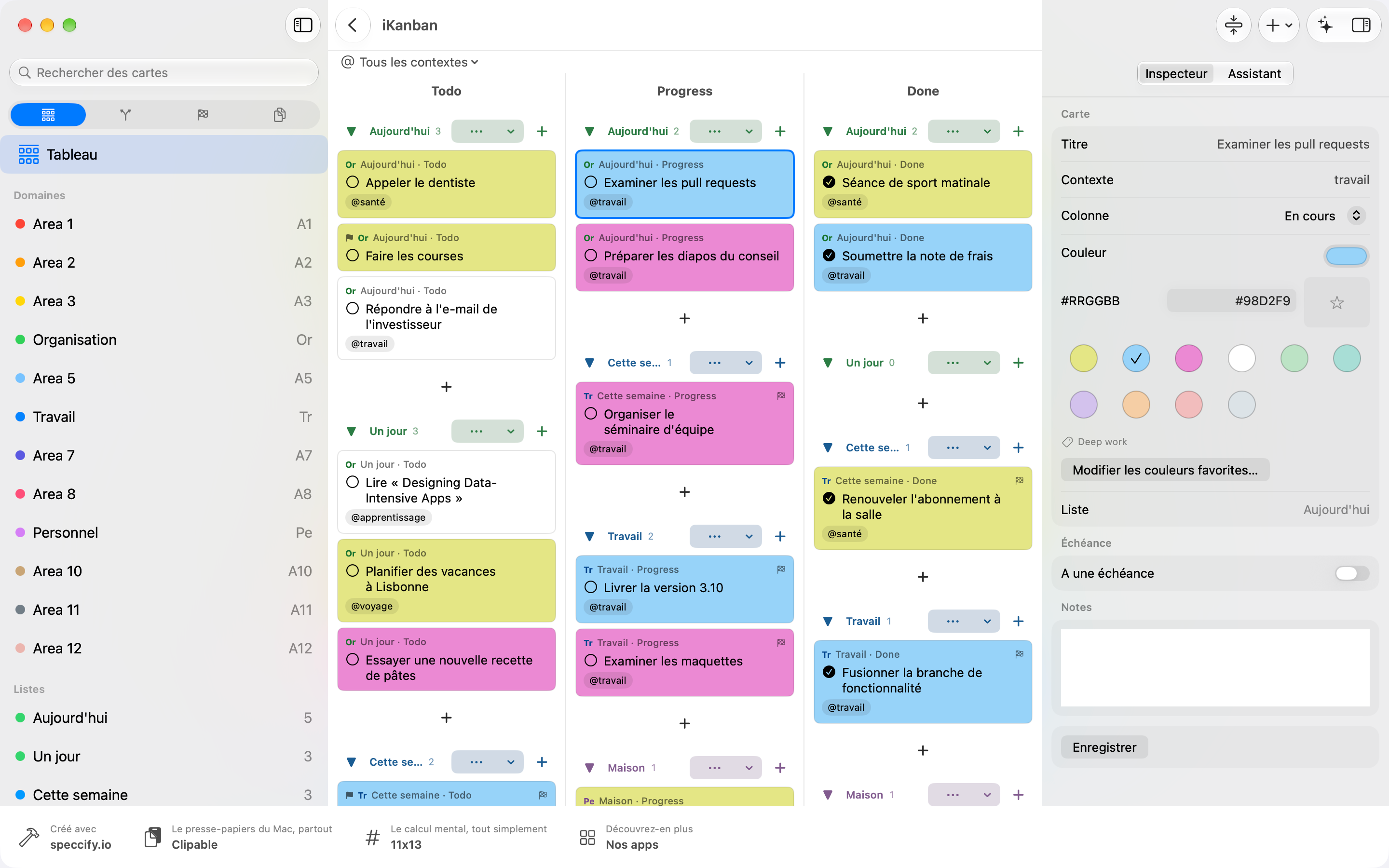
La barre latérale
Section intitulée « La barre latérale »En haut de la barre latérale se trouve une rangée fixe de quatre symboles de domaine : Kanban, Flux de travail, Projets et Documents. Elle reste en place pendant le défilement. En dessous figurent les lignes du domaine choisi :
- Kanban : Tableau (toutes les listes), vos Domaines, vos Listes et Archives dès que vous avez archivé une liste.
- Flux de travail : Boîte de réception, Aujourd’hui, Revue hebdomadaire, En attente, Un jour/Peut-être, puis Contextes et Couleurs.
- Projets : sans projet ouvert, vos projets et Nouveau projet. Avec un projet ouvert, son arborescence : Aperçu, Planification et Listes, puis Listes et cartes, Tableaux d’affichage, Sketches, Journaux, Cartes mentales et Fichiers. Tous les projets vous ramène à la liste des projets.
- Documents : Tous les documents et les dossiers du dossier iKanban de votre iCloud Drive.
La seule règle à retenir : un toucher dans la barre latérale change le contenu et l’inspecteur, jamais la barre latérale. La ligne que vous consultez est mise en évidence. La barre latérale elle-même ne change que si vous choisissez un autre domaine en haut, ouvrez un projet ou choisissez Tous les projets. Les sauts vers d’autres domaines partent du contenu, et Retour vous ramène toujours en arrière.
Sur Mac, le titre de la fenêtre indique où vous êtes, par exemple Kanban › Tableau.
Recherche, Réglages et Aide
Section intitulée « Recherche, Réglages et Aide »Le champ de recherche Rechercher des cartes se trouve en haut de la barre latérale. Il filtre les cartes du tableau pendant la saisie. Là où le contenu n’affiche aucune carte, appuyez sur Retour pour passer au tableau avec votre recherche ; Retour vous ramène. Sur iPhone, Retour vous amène aussi au contenu.
Réglages : Sur iPad et iPhone, touchez la roue dentée en haut de la barre latérale. Sur Mac, choisissez iKanban › Réglages (⌘,).
Aide : Sur iPad et iPhone, touchez le point d’interrogation à côté de la roue dentée, ou ouvrez Réglages › Aide. Sur Mac, choisissez Aide › Aide iKanban (⌘?). L’aide a son propre champ de recherche.
L’en-tête
Section intitulée « L’en-tête »À gauche de l’en-tête du contenu : le bouton de la barre latérale (iPad et iPhone) et Retour (⌘[). Retour revient à l’endroit précédent, étape par étape.
À droite :
- Nouveau (plus) est le même menu partout, mais sa première entrée s’adapte à l’endroit : Nouvelle page dans un journal (iPad), Nouveau sketchboard… dans un sketchboard, Nouveau tableau… sur un tableau d’affichage, Nouvelle carte mentale… dans une carte mentale, Nouvelle liste dans Planification, et Nouvelle carte partout ailleurs. Suivent Nouvelle carte (⌘N), Nouvelle liste (⌘⇧N), Nouveau projet et, dans un projet, Nouveau tableau…, Nouveau sketchboard…, Nouveau journal… (iPad uniquement) et Nouvelle carte mentale….
- L’assistant : Sur Mac et iPhone, le bouton aux étincelles l’ouvre. Sur iPad, il se trouve dans la partie inférieure de la colonne de droite.
- L’inspecteur : Sur Mac et iPad, le bouton Inspecteur affiche ou masque la colonne de droite. Sur iPhone, le bouton Détails (i) ouvre l’inspecteur dans une feuille.
L’inspecteur
Section intitulée « L’inspecteur »L’inspecteur suit votre sélection : une carte, une liste, un domaine, un contexte, une couleur, un document. Sans sélection, il affiche la vue actuelle elle-même, avec ses nombres et ses réglages. Pour le tableau, ce sont les rôles GTD et les options d’affichage.
- Sur Mac : une colonne de droite. En haut, vous basculez entre Inspecteur et Assistant.
- Sur iPad : une colonne de droite divisée en deux. La partie supérieure est l’inspecteur, avec une page par section : touchez un onglet en haut ou balayez. En dessous se trouve l’assistant. Toucher une carte ouvre la colonne si elle était fermée, et iKanban retient si vous la gardez ouverte. Enregistrer pour une carte se trouve en haut à droite, au-dessus de la colonne.
- Sur iPad en mode portrait : il n’y a pas de place pour la barre latérale et la colonne de droite en même temps, elles s’affichent donc à tour de rôle. Ouvrir l’inspecteur masque la barre latérale ; le bouton de la barre latérale la fait revenir et ferme l’inspecteur.
- Sur iPhone : la barre latérale et le contenu s’affichent à tour de rôle. Touchez une ligne pour voir son contenu ; le bouton de la barre latérale vous ramène. Toucher une carte ouvre la feuille Détails ; Fermer la ferme. Un iPad dans une fenêtre Split View étroite fonctionne de la même façon.