Mindmaps und Gliederung
Brainstorming gehört zur Planung eines Projekts: erst die Ideen herausholen, später sortieren. Dafür hat jedes Projekt Mindmaps, jede mit einer Gliederung – Organisieren – derselben Ideen.
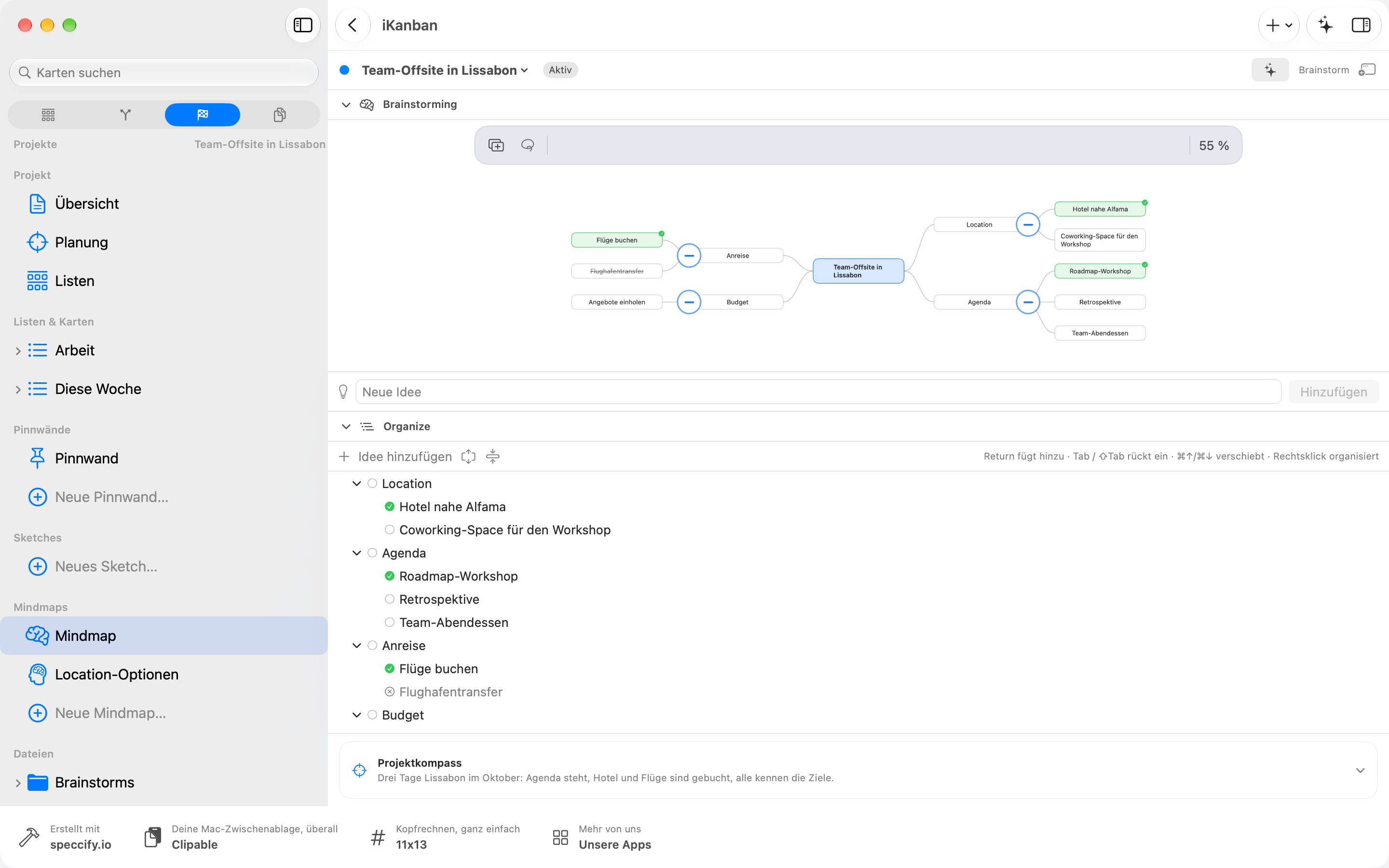
Auch eine direkt geöffnete Mindmap zeigt unter der Zeichenfläche den aufklappbaren Projektkompass. Zweck, Prinzipien, Ergebnisvision und Ergebnis bleiben damit erreichbar. Wähle eine Aussage als Denkanstoß. In Planung › Ideen sammeln arbeitest du in der Mindmap; Planung › Organisieren zeigt denselben Ideenbestand als Gliederung und ergänzt die Meilensteine.
Eine Mindmap öffnen oder hinzufügen
Abschnitt betitelt „Eine Mindmap öffnen oder hinzufügen“Öffne ein Projekt und sieh in der Seitenleiste unter Mindmaps nach. Jedes Projekt beginnt mit einer, sie heißt Mindmap. Um eine weitere hinzuzufügen, wähle Neu › Neue Mindmap… oder Neue Mindmap… am Ende des Abschnitts und gib ihr einen Namen. Das Kontextmenü einer hinzugefügten Mindmap bietet Umbenennen… und Mindmap löschen.
Der Name des Projekts steht in der Mitte; die Ideen verzweigen sich nach beiden Seiten.
Ideen auf dem Mac hinzufügen
Abschnitt betitelt „Ideen auf dem Mac hinzufügen“- Schreibe unten in das Feld Neue Idee und drücke ↩. Ist eine Idee ausgewählt, kommt die neue darunter.
- Ist eine Idee ausgewählt, fügt ⇥ eine Unteridee hinzu und ↩ eine Idee auf gleicher Ebene. Mit den Pfeiltasten bewegst du dich, ⌫ löscht, ⎋ hebt die Auswahl auf.
- Doppelklicke auf eine Idee, um ihren Text zu bearbeiten. Doppelklicke auf eine leere Stelle, um auf dieser Seite eine Hauptidee zu beginnen.
- Einfügen in der Symbolleiste fügt links oder rechts eine Hauptidee hinzu oder eine Unteridee unter der ausgewählten Idee.
Ideen auf iPad und iPhone hinzufügen
Abschnitt betitelt „Ideen auf iPad und iPhone hinzufügen“Das Eingabefeld sitzt unten über der Tastatur und bleibt offen: tippen, ↩, tippen, ↩.
- Ohne Auswahl wird eine neue Idee zur Hauptidee, und zwar auf der Seite mit weniger Ideen. Tippe zweimal auf eine leere Stelle links oder rechts der Mitte, um die Seite selbst zu wählen.
- Tippe auf eine Idee, um sie auszuwählen. Der Schalter neben dem Feld legt fest, wohin die nächste Idee kommt: Unteridee (unter die Auswahl) oder Gleiche Ebene (daneben). Nach jeder neuen Idee springt er auf Gleiche Ebene, sodass Geschwister in einer Reihe wachsen. Ebene hoch wählt die übergeordnete Idee aus.
- Tippe zweimal auf eine Idee, um ihren Text direkt an Ort und Stelle zu bearbeiten.
Die Mindmap anordnen
Abschnitt betitelt „Die Mindmap anordnen“Ziehe eine Idee auf eine andere, um sie mit allem, was darunter hängt, dorthin zu verschieben. Lege sie auf der Mitte ab, um sie zur Hauptidee zu machen.
Auf iPad und iPhone: Du kannst jede Idee sofort ziehen; ziehe an einer leeren Fläche, um die Mindmap zu verschieben. Lege eine Idee zwischen zwei Geschwistern ab, um sie neu einzuordnen – eine Linie zeigt, wo sie landet.
Auf dem Mac: Lege eine Idee auf der linken oder rechten Hälfte der Mitte ab, um ihre Seite zu wählen, oder in den leeren Bereich einer Seite, um ihren ganzen Zweig dorthin zu verschieben. Ziehe Text von irgendwoher auf eine Idee, um ihn als neue Idee hinzuzufügen.
Der kleine Knopf am Anfang eines Zweigs klappt ihn zu; ein zugeklappter Zweig zeigt, wie viele Ideen er enthält. Zoome mit zwei Fingern, mit dem Prozent-Menü rechts in der Symbolleiste (Einpassen zeigt die ganze Mindmap) oder mit ⌘+ / ⌘− / ⌘0. Auf iPad und iPhone sitzt auch der Umschalter Mindmap / Organisieren in der Symbolleiste.
Mehrere Ideen auswählen
Abschnitt betitelt „Mehrere Ideen auswählen“Tippe auf Auswählen (das Lasso neben Einfügen) und dann auf Ideen, um sie auszuwählen. Die Leiste unten bietet Übernehmen, Verwerfen und Löschen für alle zusammen; löschst du eine Idee, werden auch ihre Unterideen gelöscht. Fertig beendet die Auswahl.
Rückgängig und Wiederholen in der Symbolleiste nehmen Sammeländerungen aus der aktuellen Bearbeitung zurück und führen sie erneut aus. Übernehmen ändert hier nur den Status der Ideen. Eine Karte legst du mit Nächster Schritt… an, wie unten beschrieben.
Organisieren: die Gliederung
Abschnitt betitelt „Organisieren: die Gliederung“Wenn du eine Mindmap direkt aus der Seitenleiste öffnest, gelten diese Ansichten: Organisieren zeigt dieselben Ideen als eingerückte Liste. Auf dem Mac: Mindmap und Organisieren sind zwei Hälften der Ansicht; der Pfeil in jedem Kopf klappt eine davon zu. Auf iPad und iPhone: Es sind getrennte Ansichten – du wechselst oben mit Mindmap und Organisieren. Auf einem breiten iPad zeigt Beide sie nebeneinander.
In der Gliederung fügt ↩ eine Zeile auf gleicher Ebene hinzu. Mit einer Tastatur rücken ⇥ und ⇧⇥ ein und aus, ⌘↑ / ⌘↓ verschieben eine Zeile, ⌥← / ⌥→ klappen zu und auf, und ⌫ in einer leeren Zeile löscht sie. Ziehe eine Zeile auf eine andere, um sie unterzuordnen, oder an deren obere oder untere Kante, um sie davor oder dahinter einzuordnen. Das Kontextmenü bietet außerdem Einrücken, Ausrücken, Nach oben und Nach unten.
Aus Ideen Karten und Listen machen
Abschnitt betitelt „Aus Ideen Karten und Listen machen“Wähle eine einzelne Idee und dann Nächster Schritt…. Formuliere einen konkreten nächsten physischen Schritt, wähle eine Liste dieses Projekts und tippe auf Schritt anlegen. Erst nach erfolgreichem Speichern wird die Idee als übernommen markiert. Wenn dem Projekt keine Liste zugeordnet ist, lege eine an oder ordne eine vorhandene zu.
Weitere Möglichkeiten bietet das Kontextmenü oder der Inspektor:
- Karte anlegen auf › eine Liste des Projekts legt eine Karte mit dem Text der Idee an.
- Neue Liste anlegen legt eine Liste in der Bereichsfarbe des Projekts an und ordnet sie dem Projekt zu.
- Verwerfen streicht die Idee durch; Wiederherstellen holt sie zurück.
Ideen, aus denen eine Karte oder Liste geworden ist, werden grün und bekommen ein Häkchen. Übernommene und verworfene Ideen bleiben in der Mindmap – das Nachdenken bleibt Teil des Plans.
Eine Mindmap an eine Pinnwand heften
Abschnitt betitelt „Eine Mindmap an eine Pinnwand heften“Ziehe die Mindmap aus der Seitenleiste auf eine Pinnwand oder wähle An … heften in ihrem Kontextmenü. Auf der Pinnwand selbst erledigt Einfügen › Mindmap dasselbe. Die Pinnwand zeigt eine Live-Miniatur – siehe Pinnwände.