Projekte
Ein Projekt ist ein Ergebnis, das mehr als eine Liste braucht – ein Umzug, ein Launch, ein Buch. Es bündelt mehrere Erinnerungslisten mit einem eigenen Ordner, einem Plan und Werkzeugen zum Durchdenken: Mindmaps, Pinnwänden, Sketches und Dateien.
Was ein Projekt enthält
Abschnitt betitelt „Was ein Projekt enthält“- Ein Ergebnis: Wie sieht „fertig“ aus?
- Einen Status: Aktiv, Pausiert, Irgendwann oder Fertig.
- Optional einen Bereich und die Listen, die dazugehören.
- Einen Ordner Projects/‹Name› in deinem iCloud Drive mit plan.md, dem Plan des Projekts, neben seinen Mindmaps, Pinnwänden und Dateien.
Ein Projekt anlegen
Abschnitt betitelt „Ein Projekt anlegen“- Wähle Neu › Neues Projekt.
- Gib einen Titel, das Ergebnis und, wenn du magst, einen Bereich ein.
- Wähle Anlegen.
iKanban legt den Ordner mit plan.md an und öffnet die Übersicht des Projekts.
Zurechtfinden
Abschnitt betitelt „Zurechtfinden“Tippe in der Seitenleiste auf Projekte. Ohne geöffnetes Projekt listet die Seitenleiste deine Projekte auf, am Ende Neues Projekt, und der Inhalt zeigt sie als Kacheln, nach Status gruppiert. Eine orange Warnung kennzeichnet ein aktives Projekt ohne offene Karte – ihm fehlt ein nächster Schritt.
Sobald du ein Projekt öffnest, zeigt die Seitenleiste seinen Baum:
- Übersicht, Planung und Listen – die Ansichten des Projekts.
- Listen & Karten – jede Liste; klappe sie auf, um ihre offenen Karten zu sehen.
- Pinnwände, Sketches, Journale, Mindmaps und Dateien.
Alle Projekte bringt dich zurück. Auf dem Mac: Du findest es in der zugeklappten Projektliste über dem Baum. Auf iPad und iPhone: Du findest es im ersten Abschnitt, der den Namen des Projekts trägt. Auch der Projektname in der Kopfleiste des Inhalts ist ein Menü: Dort wählst du ein anderes Projekt.
Übersicht
Abschnitt betitelt „Übersicht“Die Übersicht zeigt alles, was das Projekt enthält, als Kacheln: das Ergebnis und jeden Abschnitt der plan.md unter Natural Planning, Listen & Karten mit bis zu vier offenen Karten pro Liste sowie Vorschauen von Mindmaps, Pinnwänden, Sketches, Journalen und Dateien. Tippe auf eine Kachel, um sie zu öffnen; wähle Bearbeiten bei einem Planabschnitt, um ihn direkt dort zu ändern.
Natural Planning in plan.md
Abschnitt betitelt „Natural Planning in plan.md“plan.md enthält die Planungsnotizen des Projekts in sechs Abschnitten: Zweck & Prinzipien, Ergebnisvision, Ziele, Brainstorm, Organisieren und Nächste Schritte. Die bisherigen Texte bleiben in der Übersicht bearbeitbar; die ganze Datei öffnest du unter Dateien. Abschnittseditoren wechseln zwischen Liste mit farbigen, verschiebbaren Punkten und Markdown. Brainstorm-Notizen sind eigener Text; die Ideen der Mindmap und Gliederung stehen daneben als gemeinsamer Ideenbestand.
Planung
Abschnitt betitelt „Planung“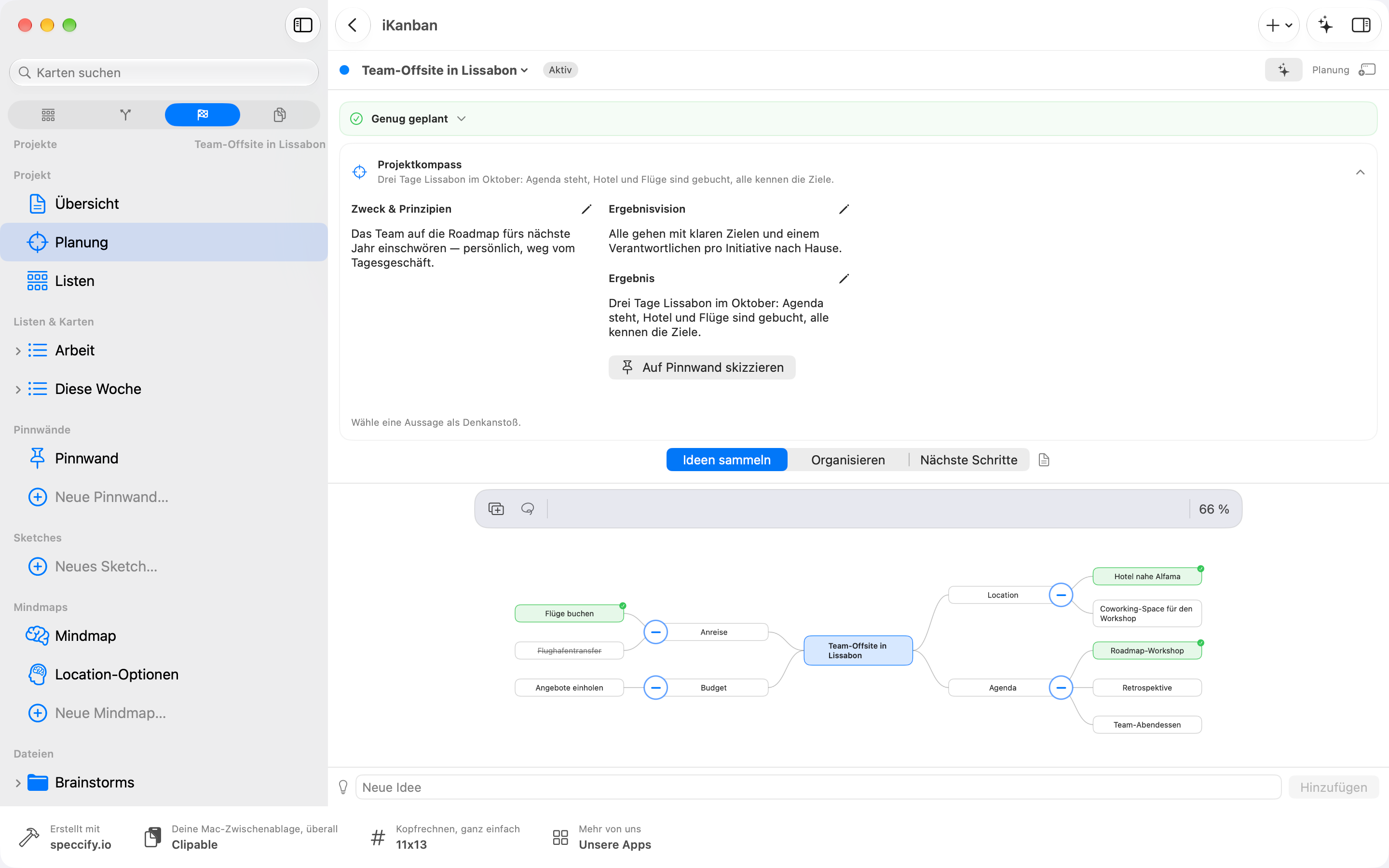
Planung verbindet den aufklappbaren Projektkompass mit drei frei wählbaren Arbeitsweisen. Du kannst jederzeit wechseln; die Reihenfolge ist keine Pflicht.
Im Kompass stehen Zweck & Prinzipien für das Warum und die Leitlinien. Ergebnisvision beschreibt, wie Erfolg aussieht; Ergebnis hält fest, woran du erkennst, dass das Projekt fertig ist. Eingeklappt bleibt eine kurze Zusammenfassung sichtbar. Klappe den Kompass auf und wähle den Stift eines Abschnitts zum Bearbeiten. Auf Pinnwand skizzieren öffnet die Pinnwand „Vision“. Eine ausgewählte Aussage gibt dir einen Denkanstoß für weitere Ideen.
- Ideen sammeln: Die Mindmap bietet Raum für Möglichkeiten und Fragen.
- Organisieren: Dieselben Ideen erscheinen als Gliederung. Unter Meilensteine bearbeitest du die bisherigen Ziele.
- Nächste Schritte: Das Board zeigt die Listen und Karten dieses Projekts.
Planungsnotizen öffnet den bisherigen Textabschnitt der gewählten Arbeitsweise. Notizen zu Organisieren ergänzen die Gliederung; sie werden nicht automatisch in Ideen oder Karten umgewandelt.
Hakt es? Der Planungs-Check
Abschnitt betitelt „Hakt es? Der Planungs-Check“Übersicht und Planung zeigen einen kompakten Planungs-Check mit einer Empfehlung und einem direkten Sprung zum passenden Arbeitsbereich. Tippe auf den Titel oder Pfeil des Checks, um Erklärung, Belege und Hakt es? aufzuklappen. Der Check berücksichtigt Ergebnis, Planabschnitte, Ideen, Listen und offene Karten. Brauchst du mehr Klarheit, geh zum Kompass zurück; soll mehr passieren, sammle Ideen, ordne sie oder formuliere einen nächsten Schritt.
Mit Hakt es? sagst du es selbst: Wähle unter Ich brauche mehr Klarheit bei… oder Es muss mehr passieren bei…, wo du feststeckst, und du bekommst den passenden Rat mit einer Taste Zu … wechseln.
Die Listen des Projekts
Abschnitt betitelt „Die Listen des Projekts“Listen zeigt das Board des Projekts. Die Auswahl oben wechselt zwischen Alle Listen und einer einzelnen Liste; das Listenmenü daneben bietet Neue Liste… und Vorhandene Liste hinzufügen.
Das Projekt bearbeiten
Abschnitt betitelt „Das Projekt bearbeiten“Ist die Übersicht oder Planung geöffnet, zeigt der Inspektor das Projekt: Titel, Status, Bereich, Ergebnis und einen Schalter pro Liste, um sie zuzuordnen. Wähle Sichern, um die Änderungen zu übernehmen. Setze Pausiert oder Irgendwann, um ein Projekt zu parken – dann fragt der Planungs-Check nicht mehr nach einem nächsten Schritt. Der Inspektor zeigt außerdem plan.md und bietet Als durchgesehen markieren für deine Wochendurchsicht.
Auf dem Mac: Klicke in der Projektliste der Seitenleiste mit der rechten Maustaste auf ein Projekt, um Im Finder zeigen oder Projekt „‹Name›“ löschen zu wählen. Beim Löschen verschwindet das Projekt aus iKanban; seine Listen bleiben in Erinnerungen, und sein Ordner bleibt in iCloud Drive.
Wie du Ideen sammelst, steht unter Mindmaps und Gliederung.