Der Arbeitsbereich
iKanban hat auf Mac, iPad und iPhone denselben Arbeitsbereich aus drei Teilen. Die Seitenleiste links zeigt, wo du bist, der Inhalt in der Mitte zeigt, was dort ist, und der Inspektor rechts zeigt die Details zu dem, was du ausgewählt hast.
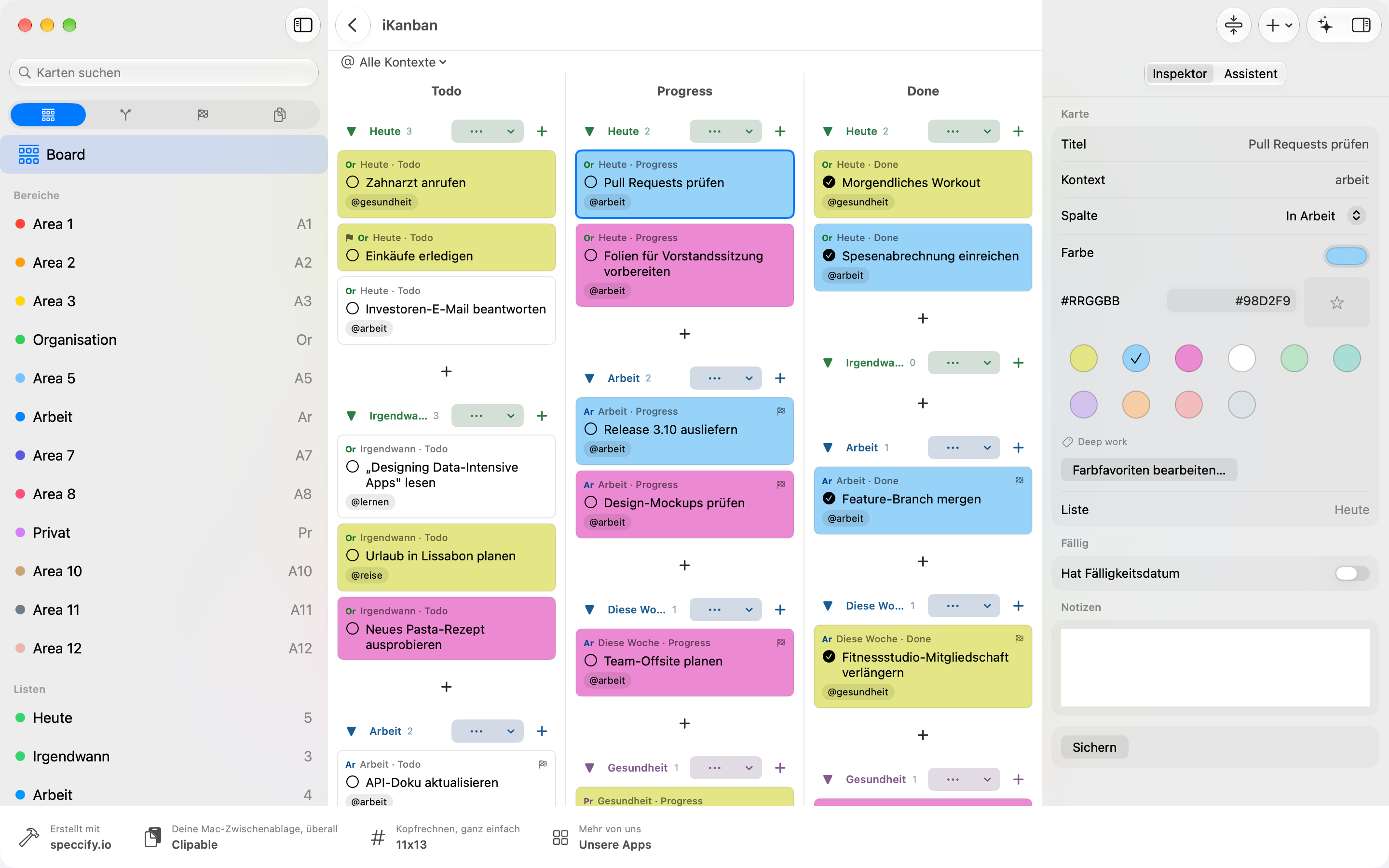
Die Seitenleiste
Abschnitt betitelt „Die Seitenleiste“Oben in der Seitenleiste steht eine feste Reihe mit vier Bereichssymbolen: Kanban, Workflow, Projekte und Dokumente. Sie bleibt stehen, während du scrollst. Darunter folgen die Zeilen des gewählten Bereichs:
- Kanban: Board (alle Listen), deine Bereiche, deine Listen und Archiv, sobald du eine Liste archiviert hast.
- Workflow: Inbox, Heute, Wochendurchsicht, Warten auf, Irgendwann/Vielleicht, dann Kontexte und Farben.
- Projekte: ohne Projekt deine Projekte und Neues Projekt. Mit geöffnetem Projekt dessen Baum: Übersicht, Planung und Listen, dann Listen & Karten, Pinnwände, Sketches, Journale, Mindmaps und Dateien. Alle Projekte führt zurück zur Liste der Projekte.
- Dokumente: Alle Dokumente und die Ordner des iKanban-Ordners in deinem iCloud Drive.
Die eine Regel, die du dir merken solltest: Ein Tippen in der Seitenleiste ändert den Inhalt und den Inspektor, nie die Seitenleiste. Die Zeile, die du gerade ansiehst, ist hervorgehoben. Die Seitenleiste selbst ändert sich nur, wenn du oben einen anderen Bereich wählst, ein Projekt öffnest oder Alle Projekte wählst. Sprünge in andere Bereiche starten im Inhalt, und Zurück bringt dich immer zurück.
Auf dem Mac zeigt der Fenstertitel, wo du bist, zum Beispiel Kanban › Board.
Suche, Einstellungen und Hilfe
Abschnitt betitelt „Suche, Einstellungen und Hilfe“Das Suchfeld Karten suchen steht oben in der Seitenleiste. Es filtert die Karten auf dem Board, während du tippst. Wo der Inhalt keine Karten zeigt, springst du mit ↩ samt deiner Suche zum Board; Zurück bringt dich zurück. Auf dem iPhone bringt dich ↩ außerdem zum Inhalt.
Einstellungen: Auf iPad und iPhone tippst du oben in der Seitenleiste auf das Zahnrad. Auf dem Mac wählst du iKanban › Einstellungen (⌘,).
Hilfe: Auf iPad und iPhone tippst du auf das Fragezeichen neben dem Zahnrad oder öffnest Einstellungen › Hilfe. Auf dem Mac wählst du Hilfe › iKanban-Hilfe (⌘?). Die Hilfe hat ein eigenes Suchfeld.
Die Kopfleiste
Abschnitt betitelt „Die Kopfleiste“Links in der Kopfleiste des Inhalts: die Seitenleisten-Taste (iPad und iPhone) und Zurück (⌘[). Zurück führt Schritt für Schritt an den vorherigen Ort.
Rechts:
- Neu (Plus) ist überall dasselbe Menü, aber sein erster Eintrag passt zum Ort: Neue Seite in einem Journal (iPad), Neues Sketch… in einem Sketch, Neue Pinnwand… auf einer Pinnwand, Neue Mindmap… in einer Mindmap, Neue Liste in der Ansicht Planung und überall sonst Neue Karte. Darunter folgen Neue Karte (⌘N), Neue Liste (⌘⇧N), Neues Projekt und innerhalb eines Projekts Neue Pinnwand…, Neues Sketch…, Neues Journal … (nur iPad) und Neue Mindmap….
- Der Assistent: Auf Mac und iPhone öffnest du ihn mit der Funkel-Taste. Auf dem iPad sitzt er im unteren Teil der rechten Spalte.
- Der Inspektor: Auf Mac und iPad blendet die Taste Inspektor die rechte Spalte ein oder aus. Auf dem iPhone öffnet die Taste Details (i) den Inspektor als eigene Ansicht.
Der Inspektor
Abschnitt betitelt „Der Inspektor“Der Inspektor folgt deiner Auswahl: einer Karte, einer Liste, einem Bereich, einem Kontext, einer Farbe, einem Dokument. Ist nichts ausgewählt, zeigt er die aktuelle Ansicht selbst, mit ihren Zahlen und Einstellungen. Beim Board sind das die GTD-Rollen und die Anzeigeoptionen.
- Auf dem Mac: eine rechte Spalte. Oben wechselst du zwischen Inspektor und Assistent.
- Auf dem iPad: eine zweigeteilte rechte Spalte. Oben ist der Inspektor, mit einer Seite pro Abschnitt: Tippe oben auf einen Tab oder wische. Darunter ist der Assistent. Ein Tippen auf eine Karte öffnet die Spalte, falls sie geschlossen war, und iKanban merkt sich, ob du sie offen lässt. Sichern für eine Karte sitzt oben rechts über der Spalte.
- Auf dem iPad im Hochformat: Für Seitenleiste und rechte Spalte gleichzeitig ist kein Platz, deshalb wechseln sie sich ab. Öffnest du den Inspektor, verschwindet die Seitenleiste; die Seitenleisten-Taste holt die Seitenleiste zurück und schließt den Inspektor.
- Auf dem iPhone: Seitenleiste und Inhalt wechseln sich auf dem Bildschirm ab. Tippe auf eine Zeile, um ihren Inhalt zu sehen; die Seitenleisten-Taste bringt dich zurück. Ein Tippen auf eine Karte öffnet die Ansicht Details; Schließen schließt sie. Ein iPad in einem schmalen Split-View-Fenster verhält sich genauso.