
Kontexte und Kartenfarben
Die Ansicht Kanban › Kontexte hilft dir, Arbeit über Listengrenzen hinweg auszuwählen. Kontexte beschreiben, wo oder womit du handeln kannst; Kartenfarben tragen die Bedeutung, die du selbst festlegst. Beide finden dieselben Karten, mit denen du auf dem Board arbeitest.
Einer Karte einen Kontext geben
Abschnitt betitelt „Einer Karte einen Kontext geben“Öffne eine Karte, trage unter Kontext ein Wort wie telefon, besorgungen oder mac ein und wähle Sichern. Beim Anlegen kannst du auch ein @Wort in den Titel schreiben. Eine Karte hat einen Kontext. Leere das Feld, um ihn zu entfernen.
Die Kontextzeilen entstehen aus den Kontexten deiner Karten; du musst vorher keine eigene Kontextliste anlegen. Um mehrere Karten gemeinsam einem Kontext zuzuordnen, nutze die Mehrfachauswahl.
Arbeit nach Kontext finden
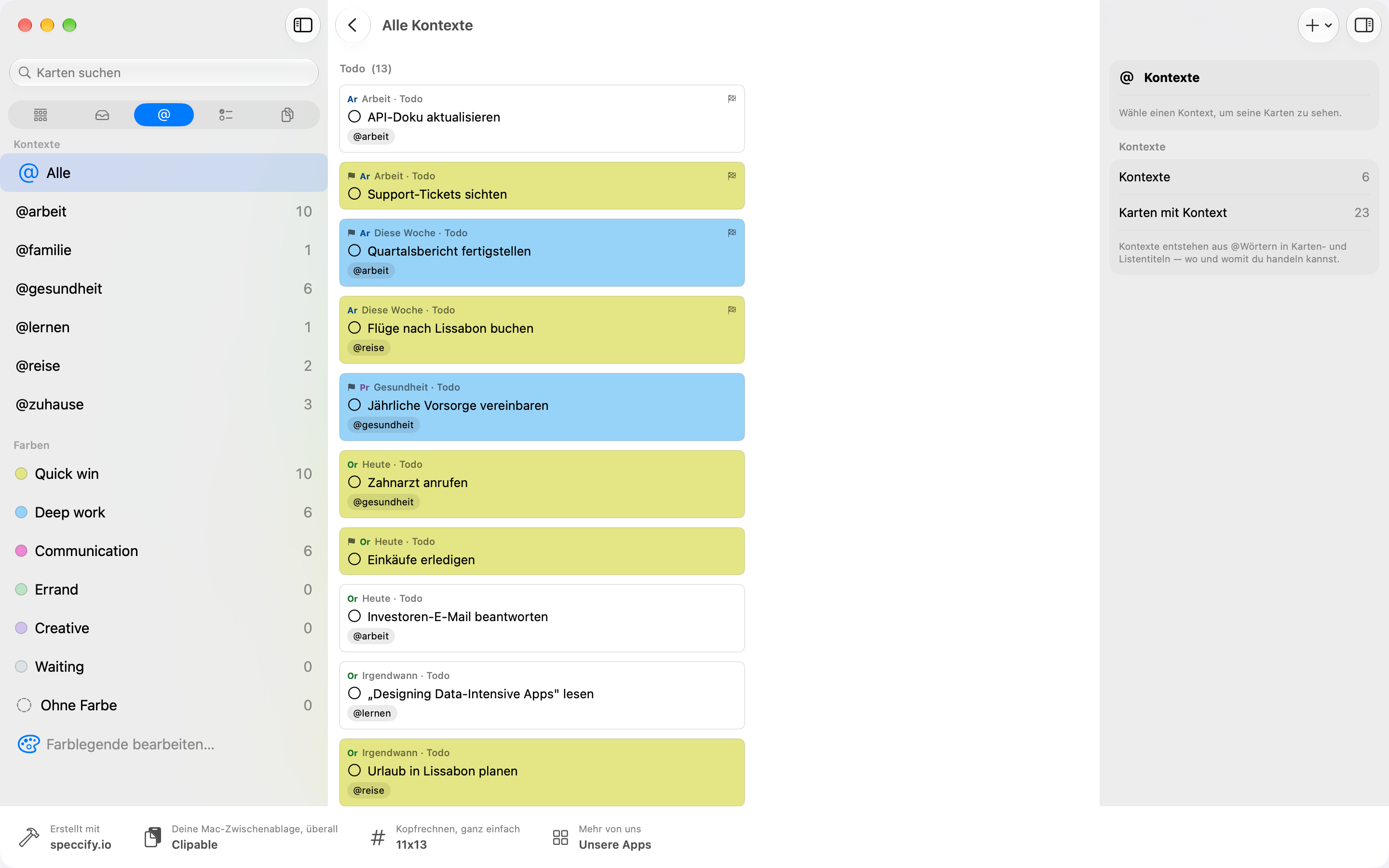
Abschnitt betitelt „Arbeit nach Kontext finden“Öffne Kanban › Kontexte und wähle einen @Kontext in der Seitenleiste. Im Inhalt stehen seine Karten in Todo, In Arbeit und Fertig. Alle führt zu sämtlichen Karten zurück. Wähle eine Karte zum Bearbeiten; bei der Rückkehr bleibt der Kontext gewählt.
Auf dem Board ist @ Alle Kontexte ▾ ein zusätzlicher Filter für das aktuelle Board, Projekt oder die Liste. Nicht zugewiesen findet Karten ohne Kontext. Eine Textsuche grenzt die Ansicht weiter ein. Lösche beide Filter, wenn eine Karte fehlt.
Farben mit einer Bedeutung verwenden
Abschnitt betitelt „Farben mit einer Bedeutung verwenden“Eine Farbe kann für die Art der Arbeit, einen Kunden oder eine andere hilfreiche Unterscheidung stehen. Die Farblegende benennt diese Bedeutung. Kartenfarben sind unabhängig von Listenfarben: Listenfarben ordnen Listen den Projekten zu.
Eine Kartenfarbe wählen
Abschnitt betitelt „Eine Kartenfarbe wählen“Die Farbwahl erscheint im Dialog Neue Karte und im Inspektor der Karte:
- Tippe auf eine Farbe aus deiner Legende oder deinen Favoriten. Die gewählte Farbe zeigt ein Häkchen; darunter erscheint ihre Bedeutung. Auf dem Mac zeigt auch das Darüberfahren mit dem Zeiger die Bedeutung.
- Farbe öffnet die Farbauswahl des Systems, dort wählst du jede beliebige Farbe.
- Oder gib einen Hex-Wert in das Feld #RRGGBB ein.
- Die Stern-Taste sichert die aktuelle Farbe als neuen Favoriten.
- Unter Farbfavoriten bearbeiten… änderst oder entfernst du Favoriten und findest Favorit hinzufügen und Standardfarben wiederherstellen. Dasselbe gibt es unter Farbfavoriten in den Einstellungen.
Zu Beginn gibt es zehn Favoriten: das klassische Gelb, Blau, Pink und Weiß sowie sechs sanfte Farben. Favoriten gelten je Gerät; die Legende wird synchronisiert.
Die Farblegende
Abschnitt betitelt „Die Farblegende“Die Legende gibt jeder beliebigen Kartenfarbe eine Bedeutung: einen Namen und optional eine Beschreibung. iKanban startet mit einem Vorschlag nach Art der Arbeit:
- Gelb: Quick win, unter 15 Minuten.
- Blau: Deep work, braucht Konzentration und Zeit.
- Pink: Communication, Besprechungen und Menschen.
- Grün: Errand, unterwegs erledigen.
- Violett: Creative, Ideen und Entwürfe.
- Grau: Waiting, blockiert oder Routine.
Du kannst jede Bedeutung ändern oder entfernen oder die Farben für etwas ganz anderes nutzen, etwa für Kunden. Die Legende wird zwischen deinen Geräten synchronisiert.
Karten nach Farbe finden
Abschnitt betitelt „Karten nach Farbe finden“In der Kanban-Seitenleiste stehen unter Farben alle Bedeutungen mit ihrer Kartenzahl sowie Ohne Farbe. Wähle eine Bedeutung, um die Karten dieser Farbe in Todo, In Arbeit und Fertig zu sehen.
Karten Ohne Farbe haben noch keine eigene Farbe und erscheinen gelb. Meist stammen sie aus der App „Erinnerungen“ oder aus der Stapeleingabe…. Karten, die du mit Neue Karte anlegst, bekommen immer eine Farbe.
Die Legende bearbeiten
Abschnitt betitelt „Die Legende bearbeiten“Öffne Farblegende bearbeiten… unter Kanban › Farben, auch wenn die Legende leer ist.
- Wähle Farbe hinzufügen….
- Wähle eine beliebige Farbe im Farbwähler oder gib ihren Wert als #RRGGBB ein.
- Vergib einen Namen und wähle Farbe hinzufügen. Eine Farbe, die bereits in der Legende steht, kann keine zweite Bedeutung bekommen.
Die neue Farbe ist sofort im Karteneditor wählbar und wird mit der Legende synchronisiert. Favoriten ohne Bedeutung öffnen denselben Dialog. Bestehende Bedeutungen lassen sich umbenennen oder entfernen; Vorgeschlagene Legende wiederherstellen ersetzt die Legende durch den ursprünglichen Vorschlag.
Wählst du eine vorhandene Farbe, zeigt der Inspektor Namen und Beschreibung. Bedeutung sichern speichert Änderungen; Bedeutung entfernen lässt die Farben der Karten bestehen. Die Farbzuordnung erfolgt in 4.0 manuell.